


iOS 18 हवामानात कामाचे स्थान टॅग काम करत नाही हे कसे सोडवायचे?

iOS वेदर अॅप हे अनेक वापरकर्त्यांसाठी एक आवश्यक वैशिष्ट्य आहे, जे एका दृष्टीक्षेपात अद्ययावत हवामान माहिती, सूचना आणि अंदाज देते. अनेक कार्यरत व्यावसायिकांसाठी विशेषतः उपयुक्त वैशिष्ट्य म्हणजे अॅपमध्ये "कामाचे स्थान" टॅग सेट करण्याची क्षमता, ज्यामुळे वापरकर्त्यांना त्यांच्या कार्यालय किंवा कामाच्या वातावरणावर आधारित स्थानिक हवामान अद्यतने प्राप्त करता येतात. तथापि, iOS 18 मध्ये, काही वापरकर्त्यांना अशा समस्या आल्या आहेत जिथे "कामाचे स्थान" टॅग अपेक्षेप्रमाणे कार्य करत नाही, एकतर अपडेट होत नाही किंवा अजिबात दिसत नाही. ही समस्या निराशाजनक असू शकते, विशेषतः जे लोक त्यांच्या दिवसाचे प्रभावीपणे नियोजन करण्यासाठी या वैशिष्ट्यावर अवलंबून असतात त्यांच्यासाठी.
या लेखात, आपण iOS 18 Weather मध्ये कामाचे स्थान टॅग का काम करत नाही, या समस्येचे निराकरण करण्यासाठी तुम्ही कोणती पावले उचलू शकता याचा शोध घेऊ.
१. iOS १८ हवामानात कामाचे ठिकाण टॅग का काम करत नाही?
iOS 18 Weather मध्ये कामाचे स्थान टॅग योग्यरित्या कार्य न करण्याची अनेक कारणे आहेत, खाली काही सामान्य कारणे दिली आहेत:
- स्थान सेवा अक्षम केल्या आहेत : जर ते बंद केले तर, अॅप तुमचा स्थान डेटा अॅक्सेस करू शकत नाही.
- चुकीच्या परवानग्या : गहाळ किंवा चुकीच्या परवानग्या, जसे की अक्षम करणे अचूक स्थान , अचूक हवामान अद्यतने रोखू शकते.
- कालबाह्य iOS आवृत्ती : जुन्या iOS 18 आवृत्त्यांमधील बगमुळे अॅपमध्ये बिघाड होऊ शकतो.
- अॅपमधील त्रुटी : वेदर अॅपमधील तात्पुरत्या समस्यांमुळे स्थान अपडेट रोखता येतात.
- फोकस मोड किंवा गोपनीयता सेटिंग्ज : ही वैशिष्ट्ये स्थान प्रवेश अवरोधित करू शकतात.
- दूषित स्थान डेटा : कालबाह्य किंवा दूषित स्थान डेटामुळे चुकीचे वाचन होऊ शकते.
२. iOS १८ हवामानात कामाचे स्थान टॅग काम करत नाही हे कसे सोडवायचे?
जर तुम्हाला iOS 18 Weather मध्ये कामाच्या ठिकाणाच्या टॅगमध्ये समस्या येत असतील, तर समस्येचे निराकरण करण्यासाठी या समस्यानिवारण चरणांचे अनुसरण करा:
२.१ स्थान सेटिंग्ज तपासा
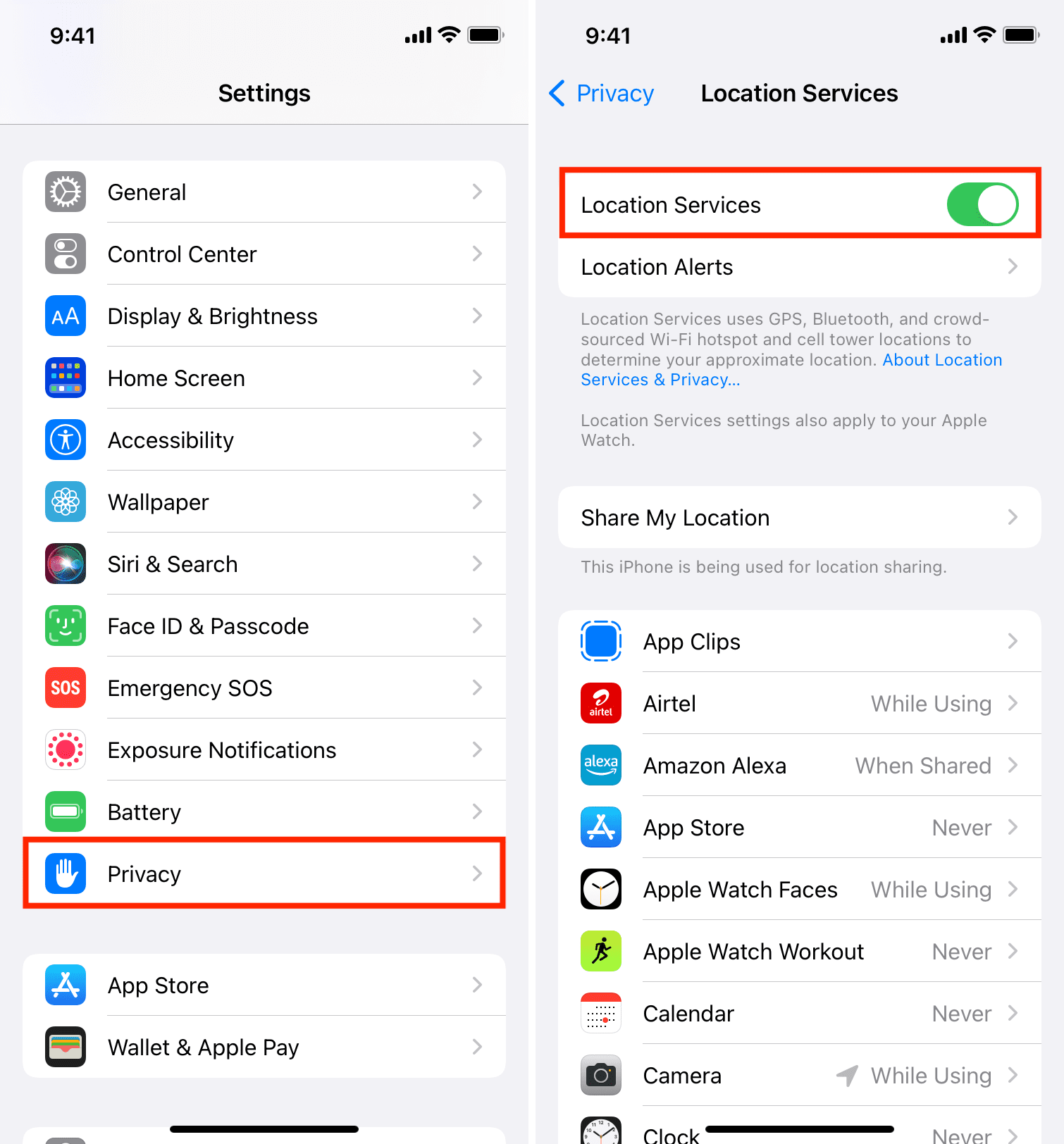
• स्थान सेवा
: जा
सेटिंग्ज > गोपनीयता आणि सुरक्षा > स्थान सेवा
, आणि टॉगल वरच्या बाजूला "चालू" वर सेट केला आहे याची खात्री करा.
• हवामान अॅप परवानग्या
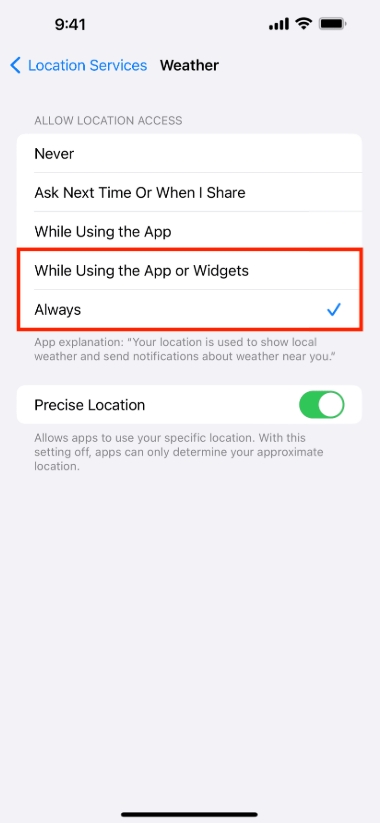
: शोधण्यासाठी खाली स्क्रोल करा
हवामान
स्थान-आधारित अॅप्सच्या यादीमध्ये अॅप. ते वर सेट केले आहे याची खात्री करा
"अॅप वापरताना"
किंवा
"नेहमी"
गरजेनुसार अॅपला तुमचे स्थान अॅक्सेस करण्याची परवानगी देण्यासाठी.
•
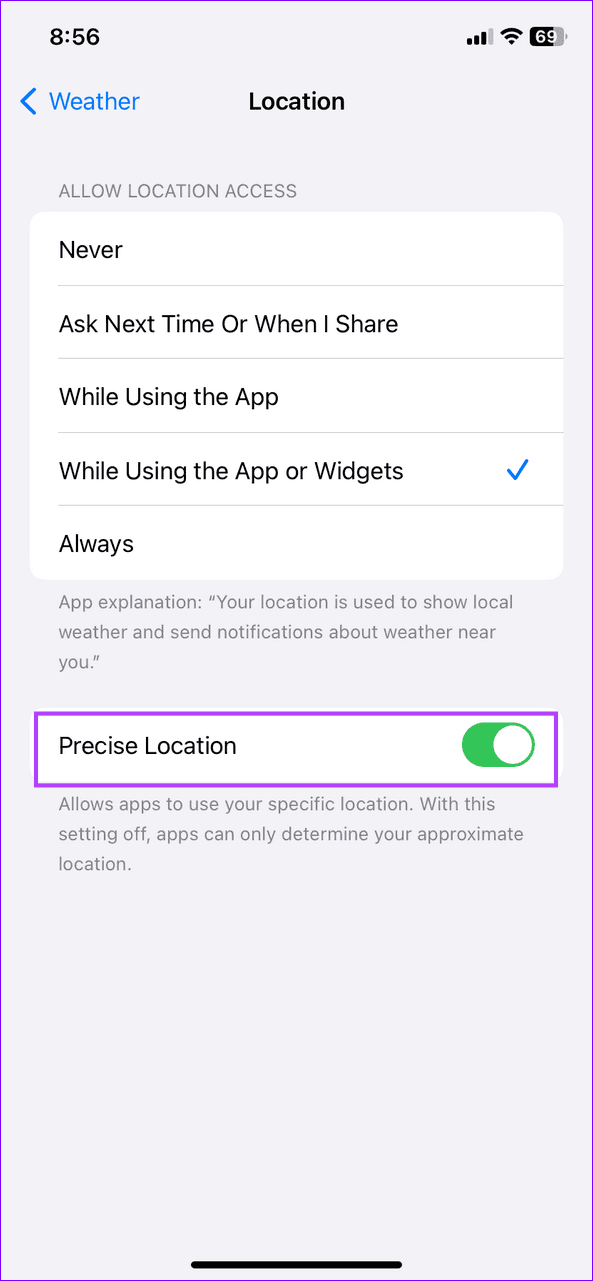
अचूक स्थान
: तुमच्या कामाच्या ठिकाणासाठी अधिक अचूक हवामान डेटा हवा असल्यास, सक्षम करा
अचूक स्थान
: जा
सेटिंग्ज > गोपनीयता आणि सुरक्षा > स्थान सेवा > हवामान
, आणि टॉगल चालू करा
अचूक स्थान
.
२.२ वेदर अॅपमध्ये कामाचे स्थान पुन्हा कॉन्फिगर करा
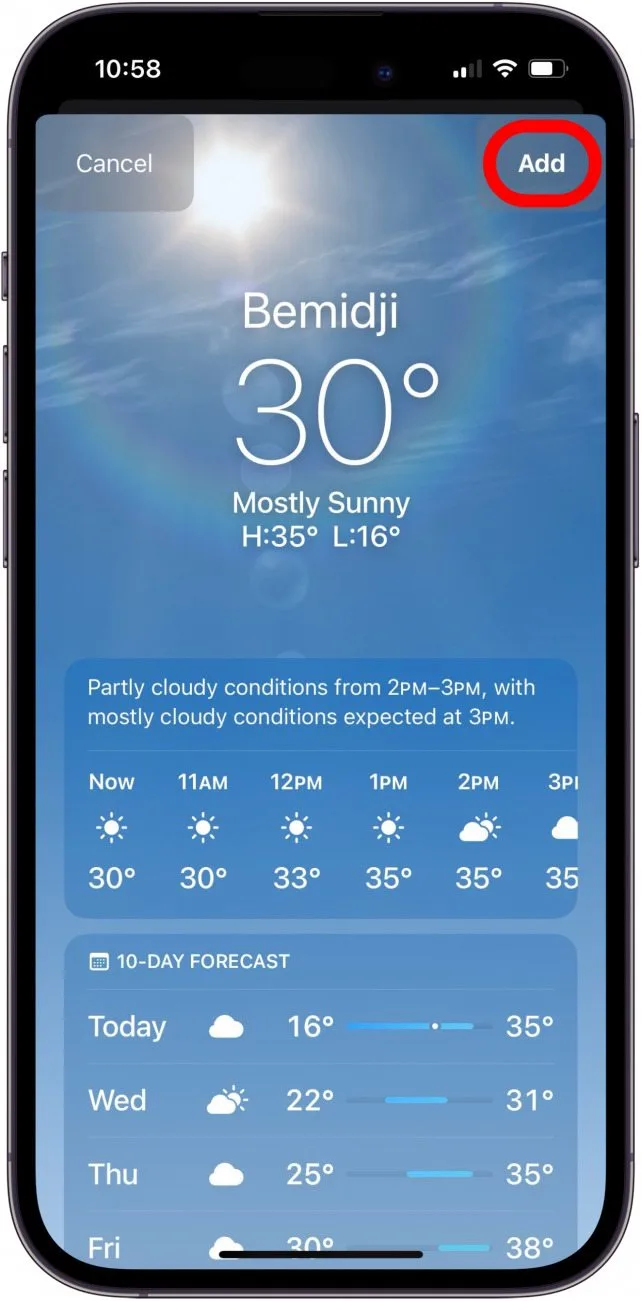
कधीकधी, समस्या वेदर अॅपमध्येच कामाचे स्थान कसे सेट केले जाते याबद्दल असू शकते: उघडा
हवामान
अॅप आणि मेनूमध्ये प्रवेश करा > शोधा
कामाचे ठिकाण
आणि ते योग्यरित्या सेट केले आहे याची खात्री करा > जर कामाचे स्थान दिसत नसेल, तर तुम्ही टॅप करून मॅन्युअली स्थान शोधू शकता
अॅड
आणि तुमच्या कामाच्या ठिकाणाचा पत्ता टाइप करा.
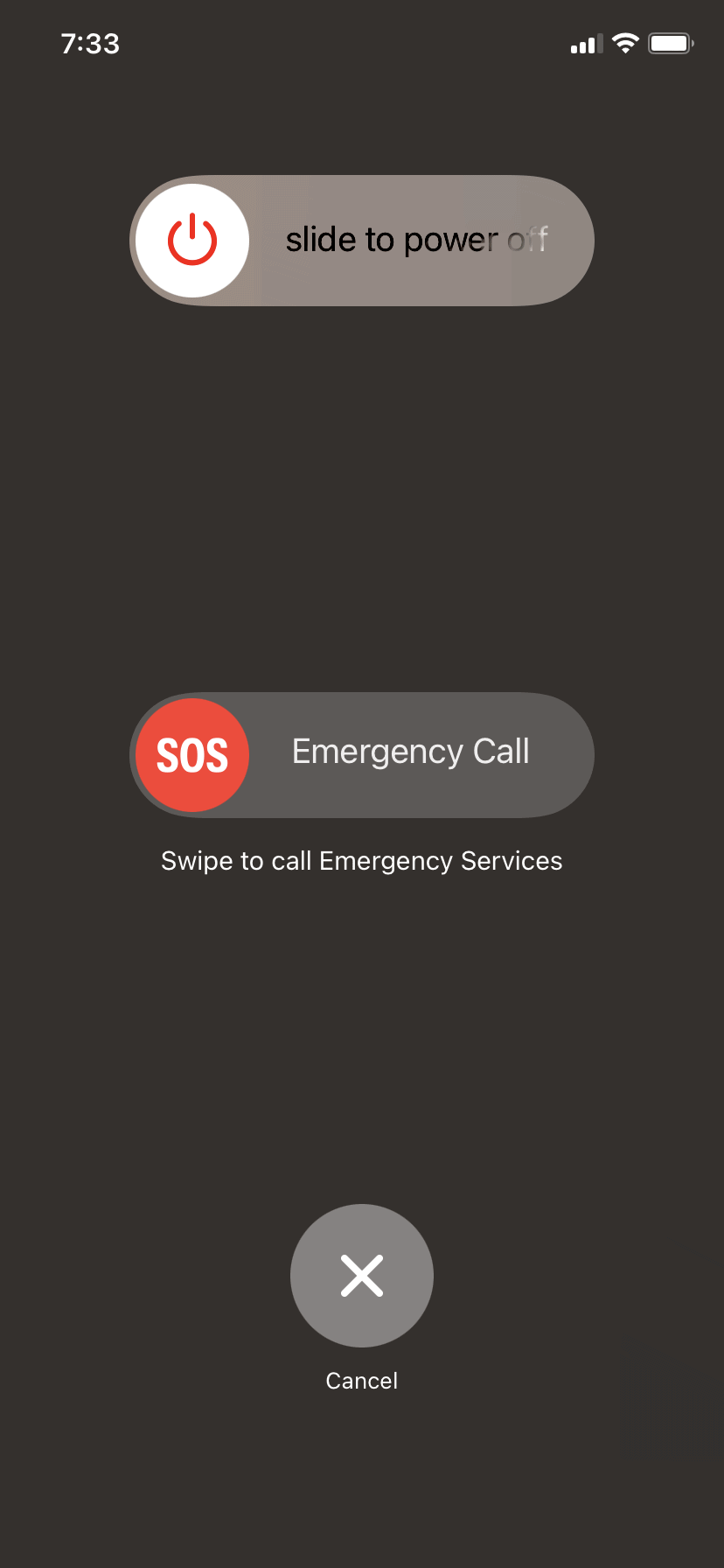
2.3 तुमचे डिव्हाइस रीस्टार्ट करा
बऱ्याचदा, तुमचा आयफोन फक्त रीस्टार्ट केल्याने सिस्टममधील किरकोळ त्रुटी दूर होऊ शकतात. तुमचे डिव्हाइस रीस्टार्ट केल्याने तात्पुरती सिस्टम कॅशे साफ होऊ शकते आणि लोकेशन डेटा रिफ्रेश होऊ शकतो, ज्यामुळे वेदर अॅपमधील वर्क लोकेशन टॅगमधील समस्या सोडवता येतात.
२.४ फोकस मोड सेटिंग्ज तपासा
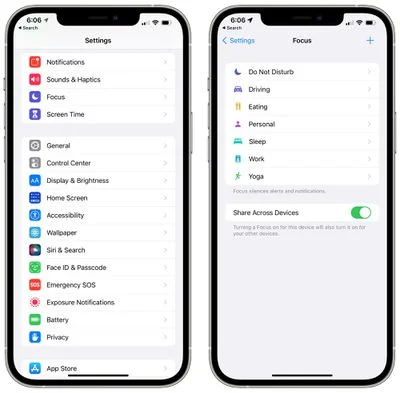
जर तुम्ही वापरत असाल तर फोकस मोड , कदाचित ते तुमच्या स्थानावरील वेदर अॅपच्या प्रवेशावर मर्यादा घालत असेल. वेदर अॅप योग्यरित्या कार्य करत आहे याची खात्री करण्यासाठी, तुमच्या फोकस सेटिंग्ज तपासा:
- वर जा सेटिंग्ज > फोकस , आणि खात्री करा की कोणताही मोड (उदा. काम किंवा व्यत्यय आणू नका) स्थान सेवांमध्ये प्रवेश रोखत नाही.
- तुम्ही अक्षम देखील करू शकता लक्ष केंद्रित करा तात्पुरते पाहण्यासाठी की ते समस्येचे निराकरण करते का.
२.५ iOS ला नवीनतम आवृत्तीवर अपडेट करा
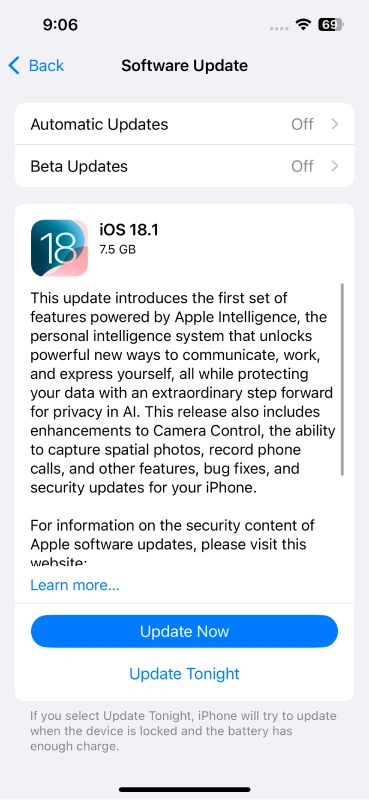
जर तुम्ही iOS 18 ची जुनी आवृत्ती वापरत असाल, तर हवामान अॅपवर परिणाम करणारे बग किंवा सुसंगतता समस्या असू शकतात. तुम्ही iOS 18 ची नवीनतम आवृत्ती वापरत आहात याची खात्री करण्यासाठी, येथे जा
सेटिंग्ज > सामान्य > सॉफ्टवेअर अपडेट
आणि अपडेट उपलब्ध आहे का ते तपासा.
2.6 स्थान आणि गोपनीयता सेटिंग्ज रीसेट करा
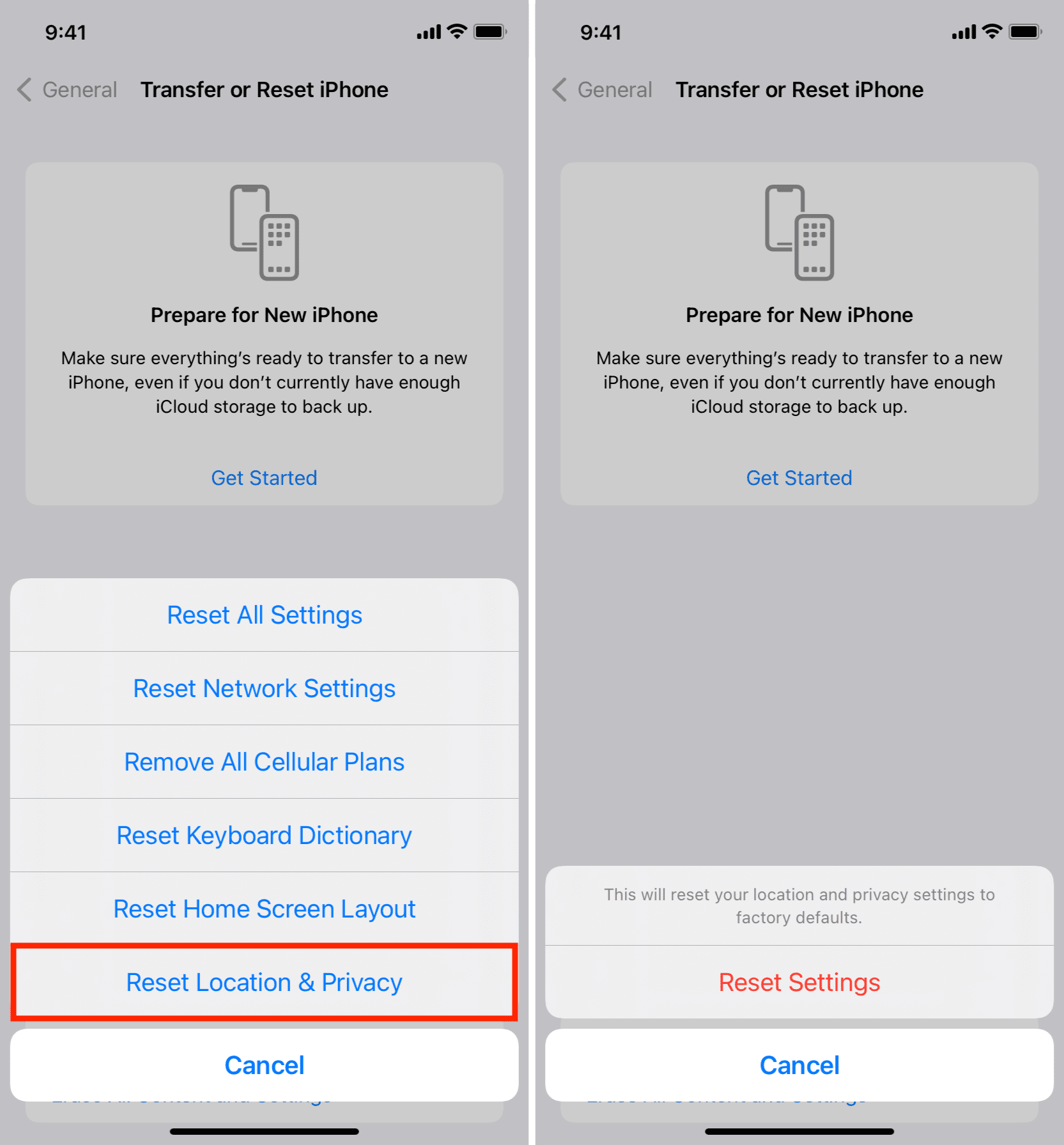
जर वरीलपैकी कोणतेही चरण काम करत नसतील, तर तुम्ही तुमचे स्थान आणि गोपनीयता सेटिंग्ज रीसेट करण्याचा विचार करू शकता. हे कोणताही वैयक्तिक डेटा हटवणार नाही परंतु स्थान-संबंधित सेटिंग्ज त्यांच्या डीफॉल्टवर परत रीसेट करेल: येथे जा
सेटिंग्ज > सामान्य > आयफोन टॅप करा किंवा रीसेट करा > स्थान आणि गोपनीयता रीसेट करा > सेटिंग्ज रीसेट करा
.
३. AimerLab FixMate सह iOS 18 सिस्टम समस्यांसाठी प्रगत निराकरण
जर तुम्ही वरील ट्रबलशूटिंग स्टेप्स वापरून पाहिल्या असतील आणि कामाच्या ठिकाणाच्या टॅगची समस्या कायम राहिली, तर ही समस्या iOS सिस्टीममध्ये खोलवर असू शकते आणि इथेच AimerLab FixMate येते. AimerLab FixMate हे एक व्यावसायिक साधन आहे जे जटिल प्रक्रिया किंवा डेटा गमावल्याशिवाय सामान्य iOS सिस्टम समस्यांचे निराकरण करण्यासाठी डिझाइन केलेले आहे. हे स्थान सेवा आणि हवामान अॅपसह काही वैशिष्ट्यांना योग्यरित्या कार्य करण्यापासून रोखणाऱ्या सिस्टम समस्या दुरुस्त करू शकते.
आयओएस १८ हवामानावर काम करत नसलेल्या कामाच्या स्थान टॅगचे निराकरण करण्यासाठी AimerLab FixMate कसे वापरावे:
पायरी १: तुमच्या संगणकावर (विंडोजसाठी उपलब्ध) AimerLab FixMate सॉफ्टवेअर डाउनलोड आणि इन्स्टॉल करा.
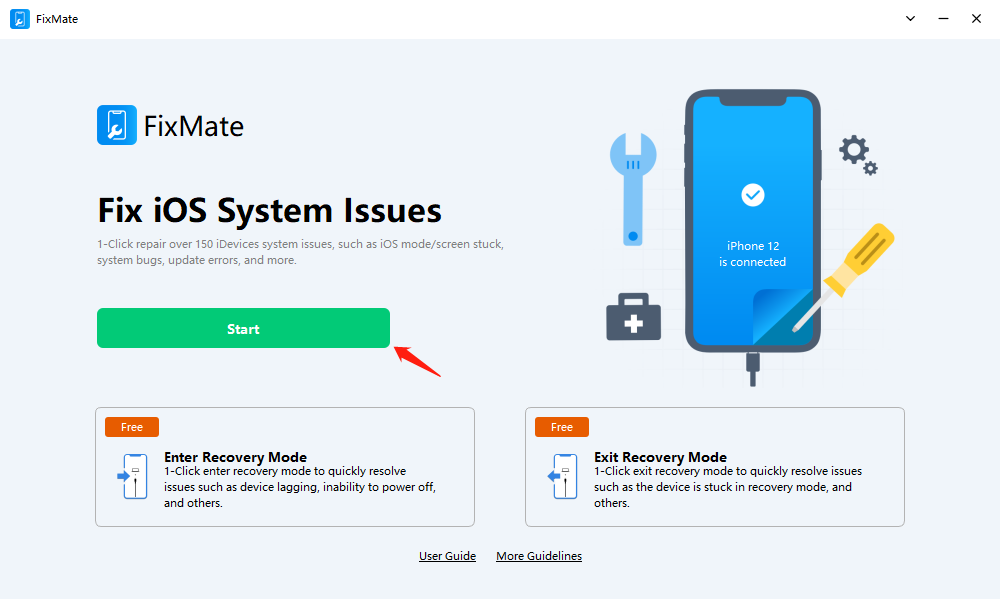
पायरी २: तुमचा आयफोन यूएसबी केबलद्वारे संगणकाशी कनेक्ट करा, नंतर AimerLab FixMate सुरू करा आणि मुख्य स्क्रीनवरून Fix iOS System Issues अंतर्गत Start वर क्लिक करा.
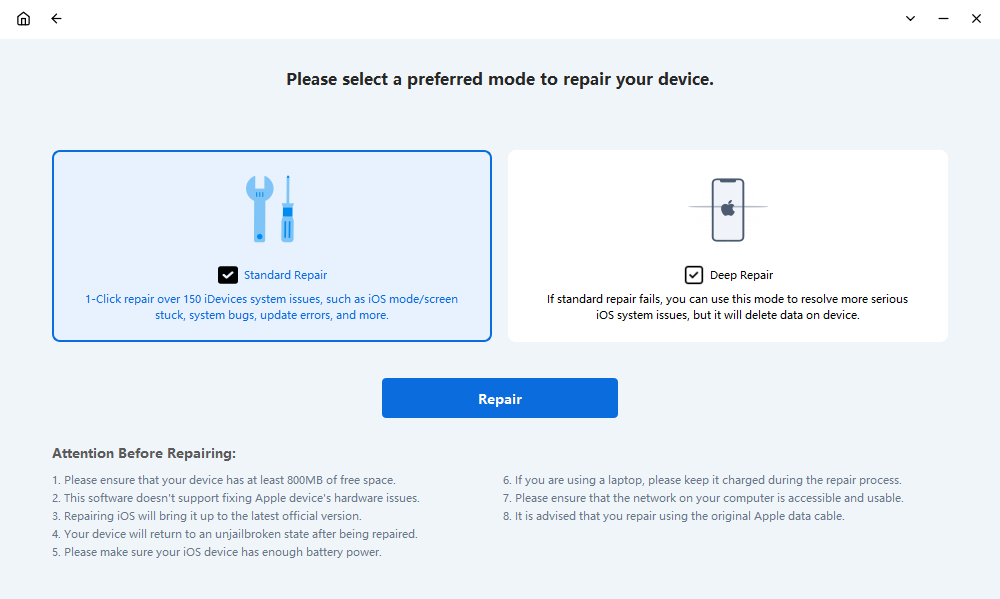
पायरी ३: निवडा मानक दुरुस्ती प्रक्रिया सुरू ठेवण्यासाठी. हे सामान्य सिस्टम समस्यांचे निराकरण करेल, जसे की स्थान सेवा बिघाड आणि हवामान अॅप समस्या.
पायरी ४: तुमच्या iOS डिव्हाइस मोडसाठी प्रीस्क्रिप्चर फर्मवेअर आवृत्ती डाउनलोड करण्यासाठी ऑन-स्क्रीन सूचनांचे अनुसरण करा आणि डाउनलोड प्रक्रिया पूर्ण करा.
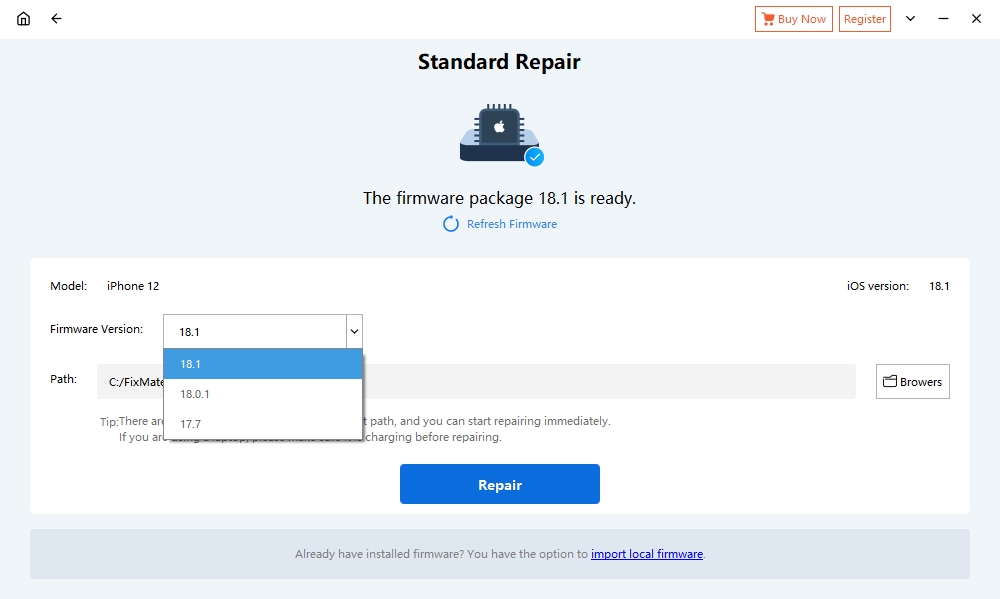
पायरी ५: फर्मवेअर डाउनलोड केल्यानंतर, FixMate तुमच्या डिव्हाइसवरील स्थान आणि इतर कोणत्याही सिस्टम समस्यांचे निराकरण करण्यास सुरुवात करेल.

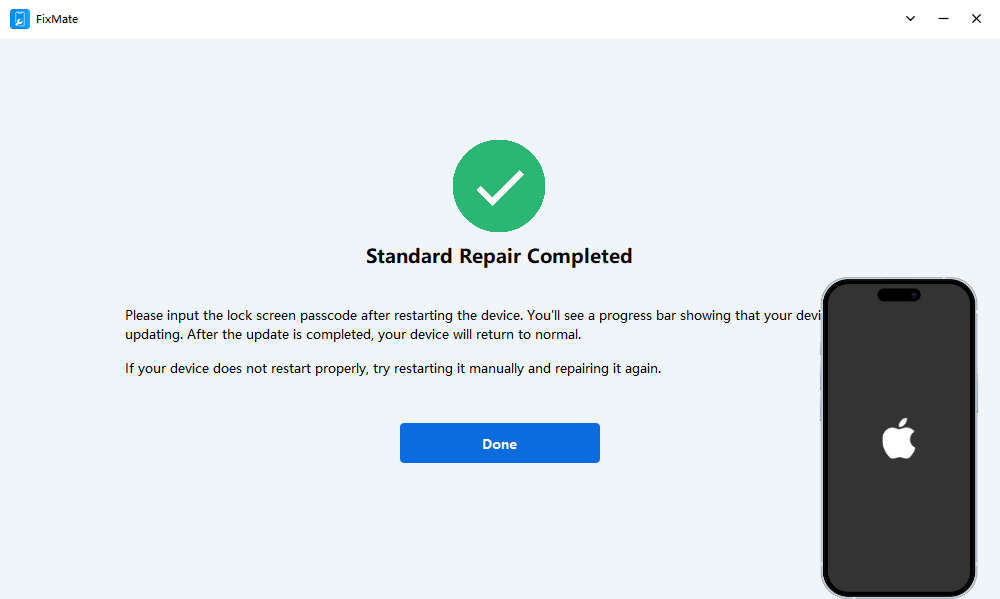
पायरी ६: दुरुस्ती प्रक्रिया पूर्ण झाल्यावर, तुमचे डिव्हाइस रीस्टार्ट करा आणि कामाचे स्थान टॅग आता योग्यरित्या काम करत आहे का ते तपासा.
4. निष्कर्ष
शेवटी, जर iOS 18 Weather मध्ये कामाचे स्थान टॅग काम करत नसेल, तर ते कदाचित स्थान सेटिंग्ज, अॅप परवानग्या किंवा सिस्टम ग्लिचमधील समस्यांमुळे असेल. स्थान सेवा सक्षम करणे, अॅप परवानग्या समायोजित करणे आणि तुमचे डिव्हाइस रीस्टार्ट करणे यासारख्या मूलभूत समस्यानिवारण चरणांचे अनुसरण करून, बहुतेक समस्या सोडवल्या जाऊ शकतात. जर समस्या कायम राहिली तर, AimerLab FixMate सखोल iOS सिस्टम समस्यांचे निराकरण करण्यासाठी एक प्रगत उपाय देते, ज्यामुळे Weather अॅप योग्यरित्या कार्य करते याची खात्री होते. एकसंध अनुभवासाठी, वापरून
फिक्समेट
सततच्या समस्या सोडवण्यासाठी याची शिफारस केली जाते.