


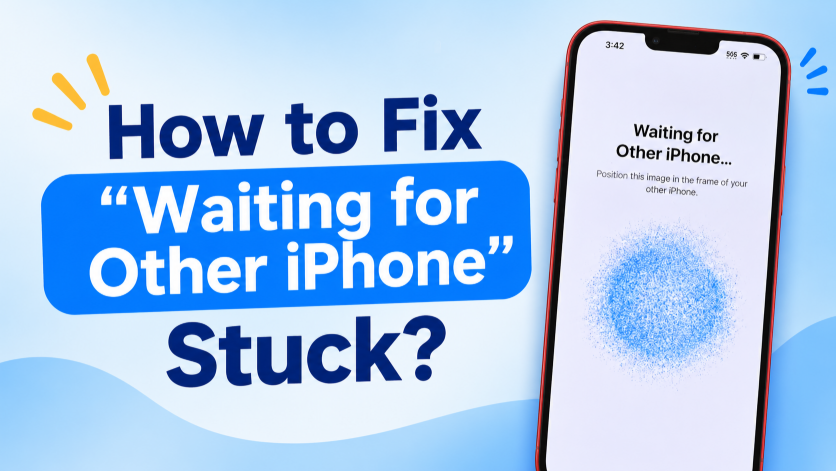
“दुसऱ्या आयफोनची प्रतीक्षा करत आहे” ही अडचण कशी दूर करावी?

ॲपलच्या क्विक स्टार्टमुळे नवीन आयफोनवर स्विच करणे खूप सोपे होते. तुमचा जुना आणि नवीन आयफोन एकमेकांच्या जवळ ठेवून, तुम्ही सर्वकाही मॅन्युअली सेट न करता ॲप्स, फोटो, कॉन्टॅक्ट्स, सेटिंग्स आणि इतर डेटा ट्रान्सफर करू शकता. तथापि, ट्रान्सफर प्रक्रिया कधीकधी “वेटिंग फॉर अदर आयफोन” (Waiting for Other iPhone) स्क्रीनवर थांबू शकते आणि पुढे जाण्यास नकार देऊ शकते.
या मार्गदर्शिकेत, 'Waiting for Other iPhone' का अडकते हे आम्ही स्पष्ट करू, तुम्हाला सर्वात उपयुक्त उपाय दाखवू आणि सतत येणाऱ्या iOS सिस्टम त्रुटी हाताळण्यासाठी एका प्रगत साधनाची ओळख करून देऊ.
१. “दुसऱ्या आयफोनची प्रतीक्षा करत आहे” ही प्रक्रिया का अडकते?
या समस्येमागे एकच कारण नाही. त्याची काही सर्वात सामान्य कारणे खालीलप्रमाणे आहेत:
- अस्थिर वाय-फाय: कमजोर किंवा खंडित वाय-फाय कनेक्शनमुळे दोन्ही आयफोनमधील संवाद व्यवस्थित थांबू शकतो.
- ब्लूटूथ समस्या: क्विक स्टार्ट जवळपासची ॲपल उपकरणे शोधण्यासाठी ब्लूटूथचा वापर करते, त्यामुळे ब्लूटूथमधील समस्यांमुळे सेटअप पुढे चालू राहू शकत नाही.
- उपकरणे खूप दूर आहेत: सेटअप दरम्यान आयफोन एकमेकांपासून दूर हलवल्यास त्यांचे कनेक्शन खंडित होऊ शकते.
- iOS मधील तात्पुरत्या त्रुटी: सॉफ्टवेअरमधील किरकोळ त्रुटी किंवा थांबलेल्या सिस्टम प्रक्रियांमुळे ट्रान्सफर स्क्रीन अडकू शकते.
- कालबाह्य iOS: iOS ची जुनी आवृत्ती दोन उपकरणांमध्ये सुसंगतता किंवा हस्तांतरणाच्या समस्या निर्माण करू शकते.
- बॅटरी कमी आहे: दोन्हीपैकी कोणत्याही आयफोनमध्ये पुरेशी वीज नसल्यास, सेटअप आणि डेटा स्थलांतरणात व्यत्यय येऊ शकतो.
- मोठ्या प्रमाणात डेटा: मोठी फोटो लायब्ररी, अनेक ॲप्स किंवा इतर फाइल्स हस्तांतरित केल्यामुळे तयारीच्या टप्प्याला बराच जास्त वेळ लागू शकतो.
- नेटवर्क कॉन्फिगरेशनमधील त्रुटी: चुकीच्या किंवा सदोष नेटवर्क सेटिंग्जमुळे क्विक स्टार्टसाठी आवश्यक असलेल्या कनेक्शनमध्ये अडथळा येऊ शकतो.
२. “दुसऱ्या आयफोनची प्रतीक्षा करत आहे” ही समस्या कशी सोडवायची यावरील उपाय
खालील उपाय एकेक करून वापरून पहा. प्रत्येक उपायानंतर, दोन्ही आयफोन एकमेकांशी जोडले जातात की नाही हे तपासा आणि सेटअप पुढे चालू ठेवा.
१) अजून थोडा वेळ थांबा
“दुसऱ्या आयफोनची प्रतीक्षा करत आहे” (Waiting for Other iPhone) स्क्रीनचा अर्थ नेहमीच डिव्हाइस हँग झाले आहे असा होत नाही. जर तुमच्याकडे भरपूर डेटा असेल, तर हस्तांतरणाची तयारी करण्यासाठी आयफोन्सना अतिरिक्त वेळ लागू शकतो. दोन्ही फोन एकमेकांच्या जवळ ठेवा आणि इतर उपाय करून पाहण्यापूर्वी आणखी काही मिनिटे थांबा.
२) दोन्ही आयफोन जवळ ठेवा
सेटअप पूर्ण होईपर्यंत तुमचे जुने आणि नवीन आयफोन एकमेकांच्या शेजारी ठेवा. दोन्हीपैकी कोणतेही डिव्हाइस दुसऱ्या खोलीत नेणे किंवा त्यांच्यामधील अंतर वाढवणे टाळा. त्यांना जवळ ठेवल्याने स्थिर क्विक स्टार्ट कनेक्शन टिकवून ठेवण्यास मदत होते.
३) वाय-फाय आणि ब्लूटूथ तपासा
दोन्ही आयफोनवर वाय-फाय आणि ब्लूटूथ चालू असल्याची खात्री करा. ते आधीच चालू असल्यास, कनेक्शन रिफ्रेश करण्यासाठी त्यांना बंद करून पुन्हा चालू करा. तसेच, तुम्ही कमकुवत किंवा अविश्वसनीय कनेक्शनऐवजी स्थिर वाय-फाय नेटवर्क वापरत असल्याची खात्री करा.
४) दोन्ही आयफोन चार्ज करा
पुन्हा हस्तांतरणाचा प्रयत्न करण्यापूर्वी दोन्ही आयफोन त्यांच्या चार्जरला जोडा. यामुळे बॅटरी कमी झाल्यामुळे किंवा फोन अचानक बंद पडल्यामुळे सेटअप प्रक्रियेत व्यत्यय येणे टाळता येते.
५) दोन्ही उपकरणे पुन्हा सुरू करा
सॉफ्टवेअरमधील तात्पुरत्या त्रुटी दूर करण्याचा रीस्टार्ट करणे हा सर्वात सोपा मार्ग आहे. दोन्ही आयफोन बंद करा, ते पुन्हा चालू करा, एकमेकांच्या जवळ ठेवा आणि क्विक स्टार्ट प्रक्रिया पुन्हा सुरू करा.
६) आयओएस अपडेट करा
कालबाह्य प्रणालीमुळे कधीकधी आयफोन स्थलांतरादरम्यान सुसंगततेच्या समस्या येऊ शकतात. जुन्या आयफोनवर, उघडा सेटिंग्ज > सामान्य > सॉफ्टवेअर अपडेट आणि उपलब्ध असलेले अपडेट इन्स्टॉल करा. जर तुम्हाला नवीन आयफोनच्या सेटिंग्जमध्ये प्रवेश करता येत असेल, तर तो देखील अपडेट करा, त्यानंतर ट्रान्सफरचा पुन्हा प्रयत्न करा.
७) नेटवर्क सेटिंग्ज रीसेट करा
वायरलेस कनेक्शन वारंवार अयशस्वी होत असल्यास, नेटवर्क सेटिंग्ज रीसेट केल्याने मदत होऊ शकते. येथे जा सेटिंग्ज > सामान्य > आयफोन ट्रान्सफर किंवा रीसेट करा > रीसेट > नेटवर्क सेटिंग्ज रीसेट करा .
या कृतीमुळे वैयक्तिक फाईल्स हटवल्या जात नाहीत, परंतु सेव्ह केलेले वाय-फाय नेटवर्क्स आणि पासवर्ड्स काढून टाकले जातात, त्यामुळे तुम्हाला नंतर पुन्हा कनेक्ट करावे लागेल.
८) नवीन आयफोन सेटअप पुन्हा सुरू करा
जर नवीन आयफोन सुरुवातीच्या सेटअप दरम्यान अडकला असेल आणि त्यात कोणताही महत्त्वाचा डेटा नसेल, तर तुम्ही तो पुसून पुन्हा नव्याने सुरुवात करू शकता. येथे जा सेटिंग्ज > सर्वसाधारण > आयफोन हस्तांतरित करा किंवा रीसेट करा > सर्व सामग्री आणि सेटिंग्ज मिटवा त्यानंतर, क्विक स्टार्ट पुन्हा सुरू करा.
लक्षात ठेवा की हा पर्याय डिव्हाइसवर सध्या संग्रहित असलेला डेटा हटवतो, त्यामुळे त्याचा वापर केवळ योग्य असेल तेव्हाच करा.
९) त्याऐवजी बॅकअपमधून पुनर्संचयित करा
जर थेट आयफोन-टू-आयफोन मायग्रेशन वारंवार अयशस्वी होत असेल, तर दुसरी हस्तांतरण पद्धत वापरण्याचा विचार करा.
तुम्ही आयक्लॉड बॅकअपमधून किंवा तुमच्या मॅक वा विंडोज पीसीवर सेव्ह केलेल्या बॅकअपमधून तुमचा डेटा रिस्टोअर करून तुमचा नवीन आयफोन सेट करू शकता.
यामुळे तुम्हाला क्विक स्टार्ट ट्रान्सफरमधील एक विशिष्ट समस्या टाळता येते.
३. बोनस: AimerLab FixMate वापरून एका क्लिकमध्ये आयफोन सिस्टीममधील त्रुटी दूर करा
तुम्ही नेहमीच्या समस्यानिवारण पद्धती वापरून पाहिल्या असूनही, तुमचा आयफोन 'वेटिंग फॉर अदर आयफोन' (Waiting for Other iPhone) वर अडकत असेल, तर ही समस्या आयओएस (iOS) प्रणालीशीच संबंधित असू शकते. अशावेळी, आयफोन प्रणालीतील सामान्य समस्या दुरुस्त करण्यासाठी एमरलॅब फिक्समेट (AimerLab FixMate) एक सोपा मार्ग उपलब्ध करून देते.
AimerLab FixMate हे आयफोन आणि आयपॅडवरील विविध सॉफ्टवेअर-संबंधित समस्या सोडवण्यासाठी डिझाइन केलेले एक iOS सिस्टम दुरुस्ती साधन आहे. सिस्टमच्या प्रत्येक घटकाची स्वतःहून तपासणी करण्याऐवजी, तुम्ही तुमचे डिव्हाइस संगणकाशी जोडून FixMate च्या मार्गदर्शित दुरुस्ती प्रक्रियेचा वापर करू शकता.
FixMate वापरून करावयाच्या पायऱ्या:
- तुमच्या संगणकावर AimerLab FixMate डाउनलोड करून इन्स्टॉल करा आणि मग ते सुरू करा.
- प्रभावित आयफोनला USB केबल वापरून संगणकाशी जोडा आणि FixMate ने त्याला ओळखण्याची प्रतीक्षा करा.
- आयओएस सिस्टीममधील समस्या सोडवण्यासाठी योग्य रिपेअर मोड निवडा, त्यानंतर तुमच्या आयफोन मॉडेलसाठी दिलेले फर्मवेअर पॅकेज निवडून डाउनलोड करा.
- रिपेअर बटणावर क्लिक करा आणि FixMate ला iOS समस्या दुरुस्त करू द्या; काम पूर्ण झाल्यावर, तुमचा आयफोन रीस्टार्ट करा आणि पुन्हा ट्रान्सफर करून पहा.

4. निष्कर्ष
जेव्हा 'वेटिंग फॉर अदर आयफोन' (Waiting for Other iPhone) अडकते, तेव्हा थोडा वेळ अधिक थांबणे, दोन्ही फोन जवळ ठेवणे, वाय-फाय आणि ब्लूटूथ तपासणे, डिव्हाइस चार्ज करणे आणि त्यांना रीस्टार्ट करणे यांसारख्या सोप्या उपायांनी सुरुवात करा. जेव्हा 'क्विक स्टार्ट' (Quick Start) पुढे जाण्यास नकार देते, तेव्हा आयओएस (iOS) अपडेट करणे, नेटवर्क सेटिंग्ज रीसेट करणे किंवा बॅकअप-आधारित ट्रान्सफरवर स्विच करणे देखील मदत करू शकते.
जर या पद्धतींनी समस्या सुटत नसेल आणि आयफोनमध्ये अधिक गंभीर सॉफ्टवेअर समस्या असल्याचे दिसून आले, तर AimerLab FixMate हा एक सोयीस्कर पर्याय आहे. त्याच्या मार्गदर्शित iOS दुरुस्ती प्रक्रियेद्वारे, FixMate कोणत्याही क्लिष्ट मॅन्युअल ट्रबलशूटिंगशिवाय सिस्टीममधील त्रुटी दूर करण्यास मदत करू शकते. ज्या वापरकर्त्यांना आयफोनमधील सततच्या सॉफ्टवेअर समस्या दुरुस्त करण्याचा आणि त्यांचे डिव्हाइस पुन्हा डेटा ट्रान्सफरसाठी तयार करण्याचा सोपा मार्ग हवा आहे, त्यांच्यासाठी... AimerLab FixMate नक्कीच प्रयत्न करण्यासारखे आहे.