


आयफोन फोटो स्थान दर्शवत नाहीत याचे निराकरण कसे करावे?

आजच्या डिजिटल युगात, आपले स्मार्टफोन आपल्या वैयक्तिक आठवणींचे भांडार बनले आहेत, जे आपल्या आयुष्यातील प्रत्येक अनमोल क्षण टिपतात. त्यातील असंख्य वैशिष्ट्यांपैकी, लोकेशन टॅगिंग हे एक असे वैशिष्ट्य आहे जे आपल्या फोटोंना एक वेगळा संदर्भ आणि जुन्या आठवणींची जोड देते. तथापि, जेव्हा आयफोनमधील फोटोंमध्ये लोकेशनची माहिती दिसत नाही, तेव्हा ते खूप निराशाजनक ठरू शकते. जर तुम्ही अशा परिस्थितीत असाल, तर घाबरू नका, कारण आम्ही या समस्येमागील कारणांचा शोध घेणार आहोत आणि त्यावर प्रभावी उपाय शोधणार आहोत.
१. आयफोनच्या फोटोंमध्ये लोकेशन का दिसत नाही?
उपायांमध्ये खोलवर जाण्यापूर्वी, तुमच्या आयफोनमधील फोटोंमध्ये स्थानाची माहिती का दिसत नाही, हे समजून घेणे आवश्यक आहे:
स्थान सेवा अक्षम केल्या आहेत जर तुम्ही तुमच्या कॅमेरा ॲपसाठी लोकेशन सर्व्हिसेस नकळतपणे बंद केल्या असतील, तर तुमच्या फोटोंना लोकेशन डेटासह टॅग केले जाणार नाही.
गोपनीयता सेटिंग्ज iOS ॲप परवानग्यांवर सखोल नियंत्रण ठेवण्याची सुविधा देते. जर तुम्ही कॅमेरा ॲपला तुमच्या स्थानाचा ॲक्सेस नाकारला असेल, तर ते तुमच्या फोटोंना स्थानाच्या माहितीसह टॅग करू शकणार नाही.
खराब GPS सिग्नल कधीकधी, तुमच्या आयफोनला चांगला जीपीएस सिग्नल मिळवण्यासाठी अडचण येऊ शकते, ज्यामुळे स्थानाची माहिती चुकीची मिळते किंवा मिळत नाही.
सॉफ्टवेअर ग्लिचेस इतर कोणत्याही इलेक्ट्रॉनिक उपकरणांप्रमाणे, आयफोनमध्येही सॉफ्टवेअरमधील त्रुटी असू शकतात. एखाद्या मूळ सॉफ्टवेअर समस्येमुळे तुमच्या फोटोंमध्ये स्थानाची माहिती दिसत नसेल.
२. आयफोनमधील फोटोंमध्ये लोकेशन न दिसण्याची समस्या कशी सोडवायची?
आता, या त्रासदायक समस्येचे निराकरण करण्यासाठीचे टप्प्याटप्प्याचे उपाय पाहूया:
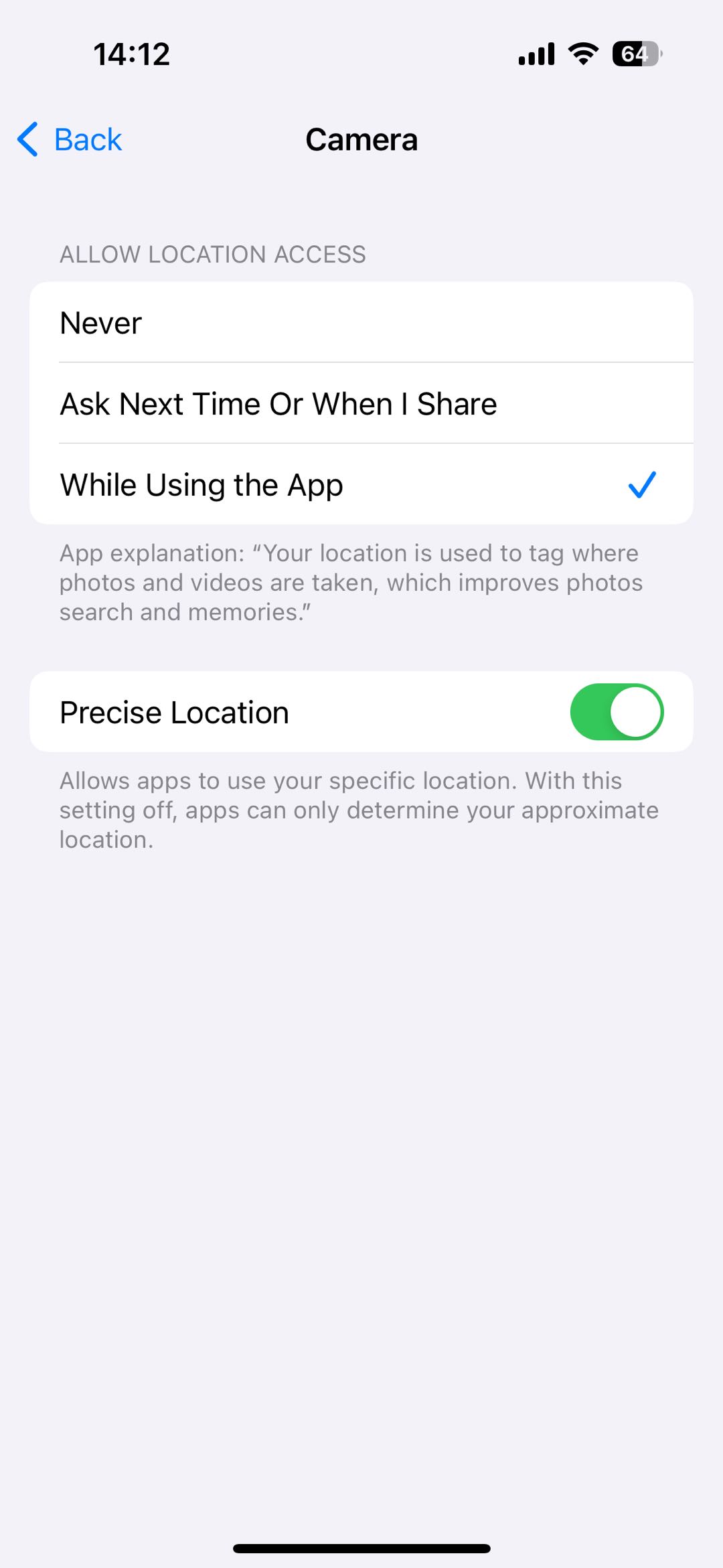
२.१ कॅमेरा ॲपसाठी स्थान सेवा सक्षम करा
- तुमच्या आयफोनवर “सेटिंग्ज” उघडा, खाली स्क्रोल करा आणि “प्रायव्हसी अँड सिक्युरिटी” निवडा आणि “लोकेशन सर्व्हिसेस” वर टॅप करा (“लोकेशन सर्व्हिसेस” चालू असल्याची खात्री करा).
- खाली स्क्रोल करा आणि यादीमध्ये तुमचे कॅमेरा ॲप शोधा.
- “नेहमी” किंवा “ॲप वापरताना” निवडले असल्याची खात्री करा.
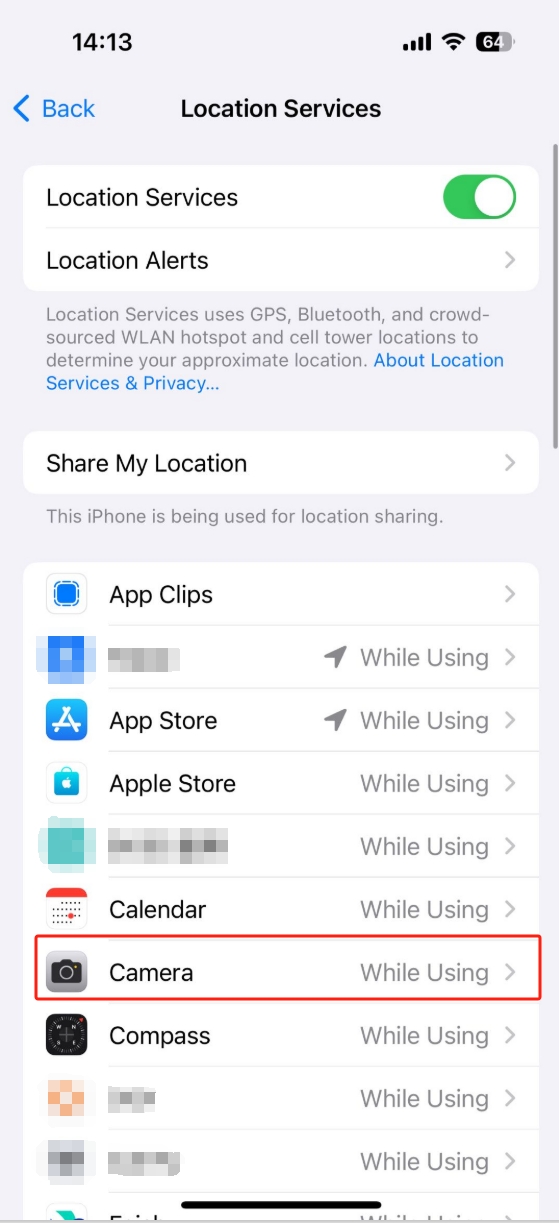
२.२ कॅमेरा ॲपला स्थानाचा ॲक्सेस द्या
- “प्रायव्हसी” > “लोकेशन सर्व्हिसेस” वर जाण्यासाठी वरील पायऱ्यांचे अनुसरण करा.
- यादीमध्ये तुमचे कॅमेरा ॲप शोधा.
- त्याला तुमच्या स्थानावर प्रवेश करण्याची परवानगी असल्याची खात्री करा.
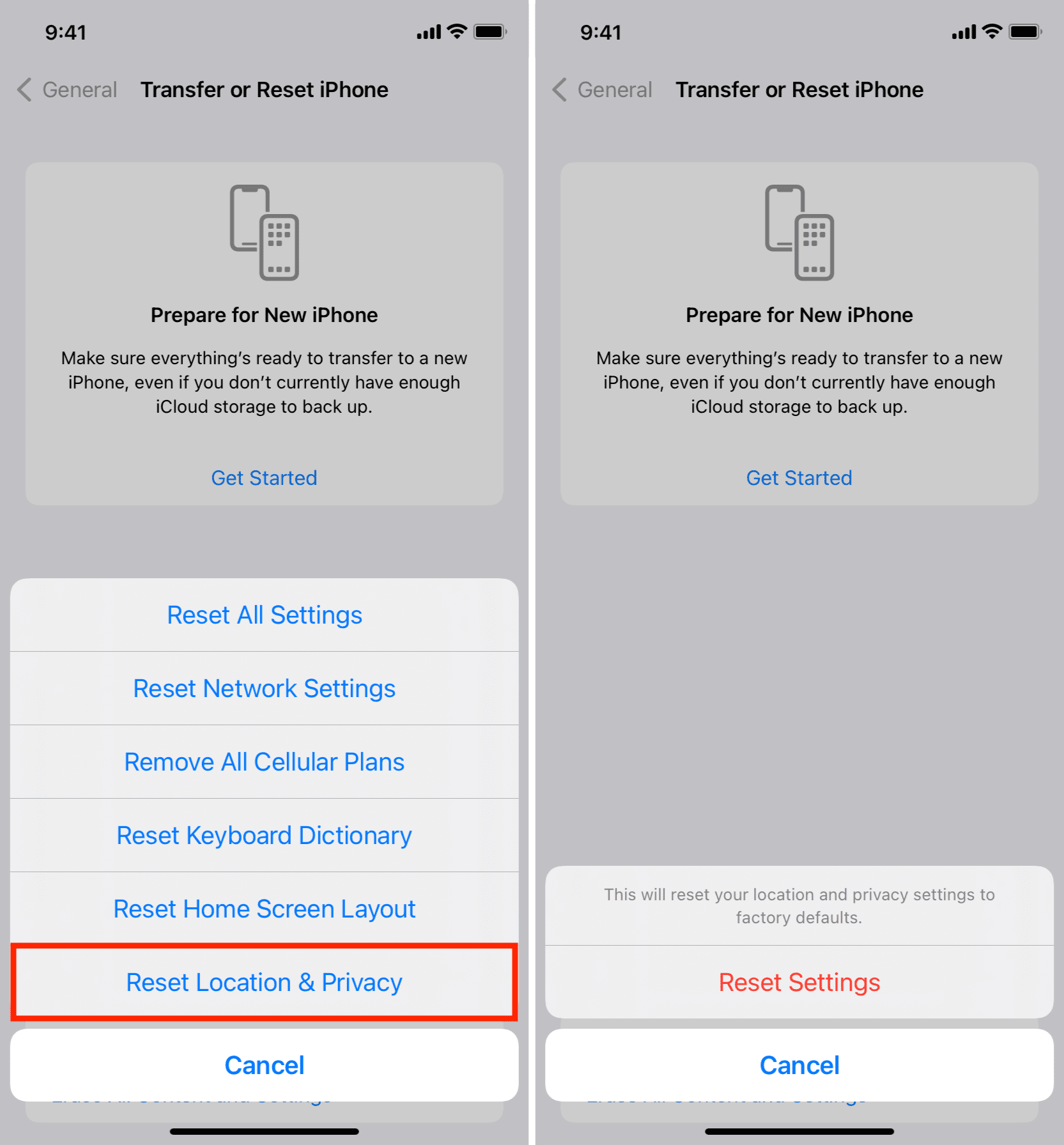
२.३ स्थान आणि गोपनीयता सेटिंग्ज रीसेट करा
- “सेटिंग्ज” > “जनरल” > “ट्रान्सफर ऑर रिसेट आयफोन” वर जा.
- “स्थान आणि गोपनीयता रीसेट करा” > “सेटिंग्ज रीसेट करा” निवडा.
- तुमचा पासकोड टाकून तुमच्या कृतीची पुष्टी करा.
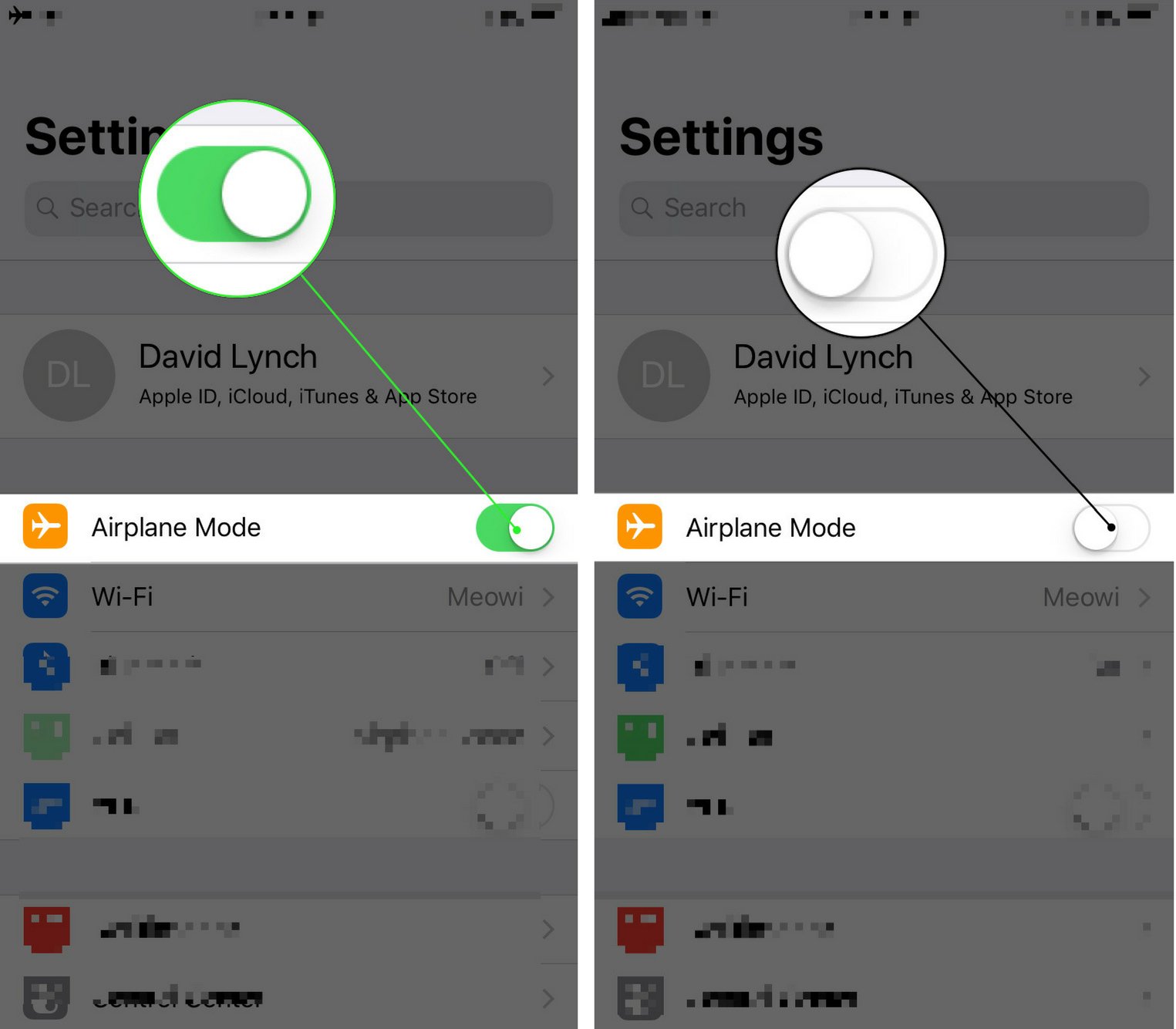
२.४ जीपीएस सिग्नल तपासा
- तुम्ही अशा मोकळ्या जागेत आहात याची खात्री करा जिथून आकाश स्पष्ट दिसेल.
- एअरप्लेन मोड चालू असल्यास, तो तात्पुरता बंद करा.
- तुमचा आयफोन रीस्टार्ट करा, जेणेकरून त्याची जीपीएस कार्यक्षमता पुन्हा सुरू होईल.
२.५ आयओएस अपडेट
- कधीकधी, सॉफ्टवेअर अपडेट्समध्ये अशा समस्यांसाठी बग फिक्सेस समाविष्ट असतात.
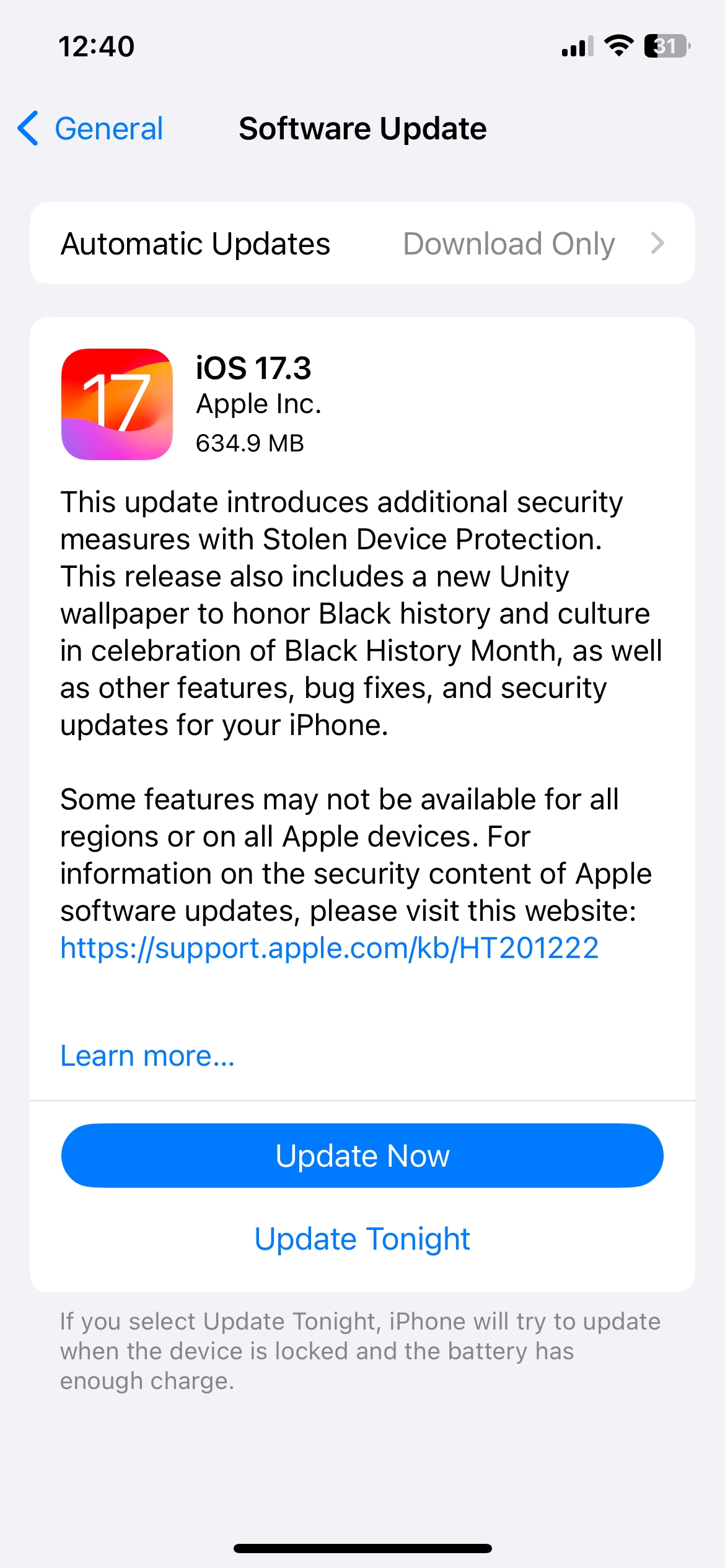
- उपलब्ध असलेले कोणतेही अपडेट तपासण्यासाठी आणि इन्स्टॉल करण्यासाठी “सेटिंग्ज” > “जनरल” > “सॉफ्टवेअर अपडेट” वर जा.
३. AimerLab FixMate वापरून आयफोन सिस्टीममधील समस्यांचे निराकरण करणे
जर वरील उपायांनी समस्या सुटत नसेल आणि तुम्हाला सॉफ्टवेअरमध्ये अधिक गंभीर समस्या असल्याचा संशय असेल,
AimerLab
फिक्समेट
एक सर्वसमावेशक उपाय प्रदान करते. हे शक्तिशाली साधन १५० हून अधिक iOS सिस्टीम समस्या दुरुस्त करण्यात माहिर आहे, ज्यामध्ये लोकेशन सर्व्हिसेस आणि कॅमेराच्या कार्यक्षमतेवर परिणाम करणाऱ्या समस्यांचा समावेश आहे.
खालील पायऱ्यांचे अनुसरण करून, तुम्ही AimerLab FixMate वापरून आयफोन फोटोंमध्ये लोकेशन न दिसण्याच्या समस्येचे प्रभावीपणे निवारण करू शकता:
1 ली पायरी
तुमच्या PC वर AimerLab FixMate इन्स्टॉल करून सुरू करा. इन्स्टॉलेशन पूर्ण झाल्यावर ॲप्लिकेशन चालवा.
पायरी 2 तुमच्या आयफोनची USB कॉर्ड तुमच्या PC ला जोडा, आणि FixMate आपोआप तुमचे डिव्हाइस ओळखून ते इंटरफेसवर दाखवेल. “Fix iOS System Issues” हे फीचर शोधा, जे डेटा न गमावता सिस्टम पुन्हा इन्स्टॉल करून iOS च्या अधिक गंभीर समस्यांचे निराकरण करू शकते. “Fix iOS System Issues” वर क्लिक करा. सुरू करा पुढे जाण्यासाठी FixMate च्या इंटरफेसमधील ” बटण दाबा.
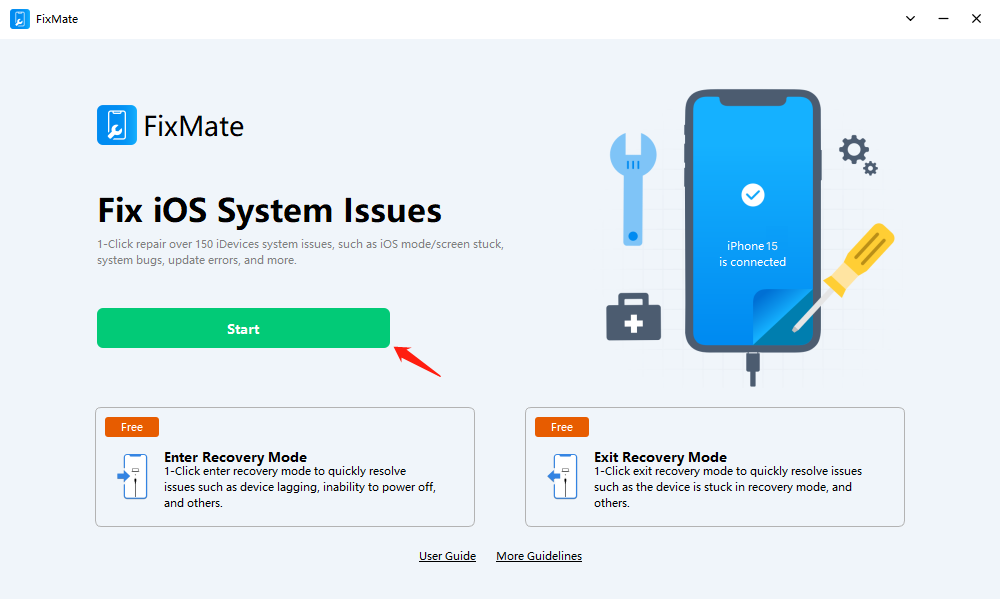
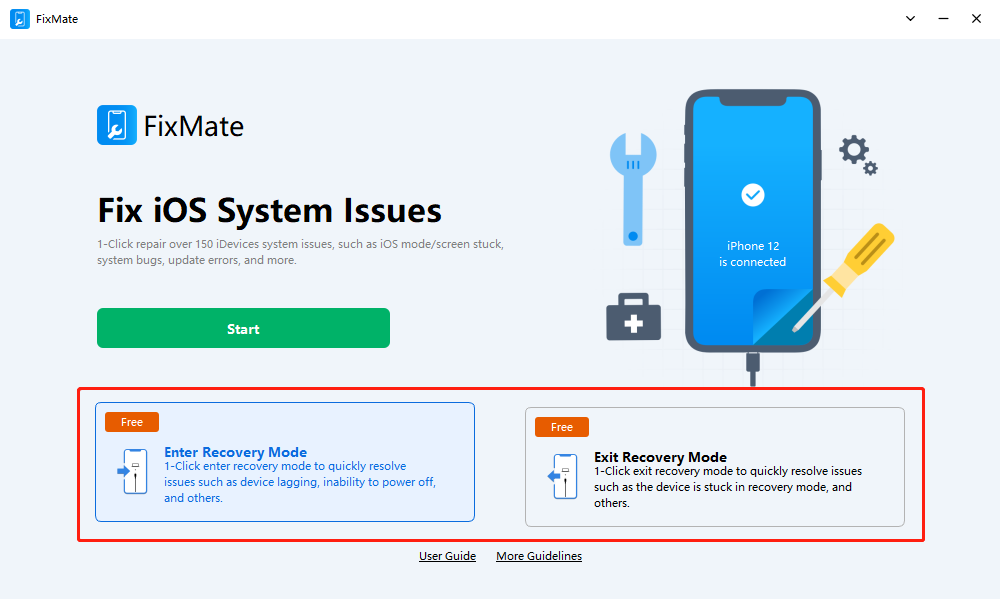
पायरी 3 FixMate मध्ये, “ वर क्लिक करा पुनर्प्राप्ती मोड प्रविष्ट करा ” बटणावर क्लिक करा. ही क्रिया तुमच्या आयफोनला रिकव्हरी मोडमध्ये टाकते, जी विविध iOS समस्या सोडवण्यासाठी एक आवश्यक स्थिती आहे. जर तुमच्या आयफोनला रिकव्हरी मोडमधून बाहेर काढण्याची आवश्यकता असेल, तर “ पुनर्प्राप्ती मोडमधून बाहेर पडा "बटण" दाबा. यामुळे रिकव्हरी मोडमधून बाहेर पडण्याची प्रक्रिया सुरू होते आणि सॉफ्टवेअर अपडेटची समस्या सुटू शकते.
पायरी 4 : “ ची निवड करा मानक दुरुस्ती तुमचे सॉफ्टवेअर अपडेट अडकल्याच्या समस्येसाठी निराकरण प्रक्रिया सुरू करण्यासाठी "" मोड वापरा. जर या मोडने समस्या सुटली नाही, तर " " वापरून पाहण्याचा विचार करा. खोल दुरुस्ती " पर्याय, जो त्याच्या उच्च यश दरासाठी ओळखला जातो.
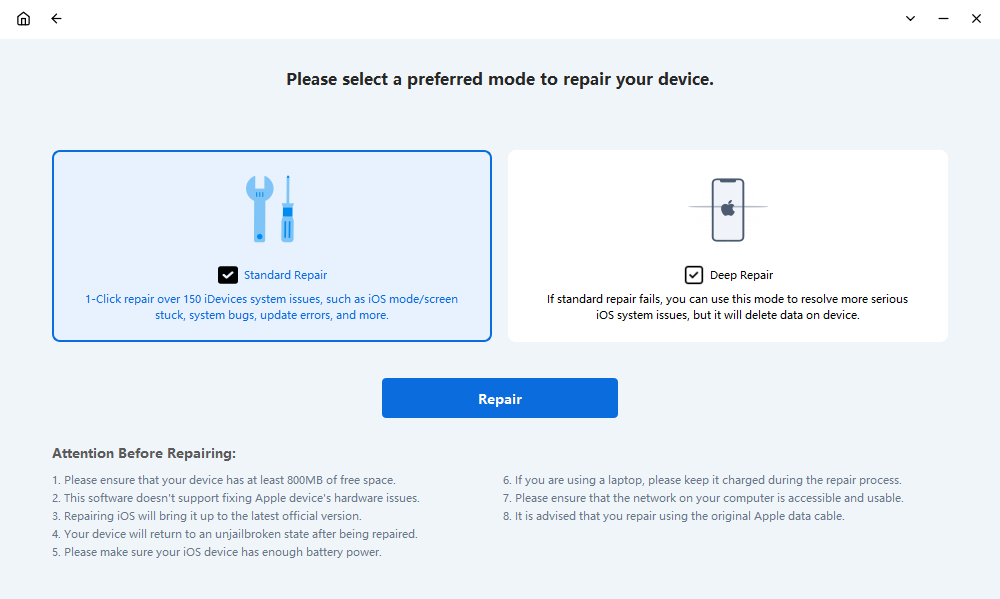
पायरी 5 FixMate तुमच्या आयफोन मॉडेलची ओळख पटवून तुमच्या डिव्हाइससाठी योग्य असलेले सर्वात नवीन फर्मवेअर पॅकेज उपलब्ध करून देईल. तुम्हाला “ वर क्लिक करावे लागेल. दुरुस्ती हे फर्मवेअर डाउनलोड करण्यासाठी.
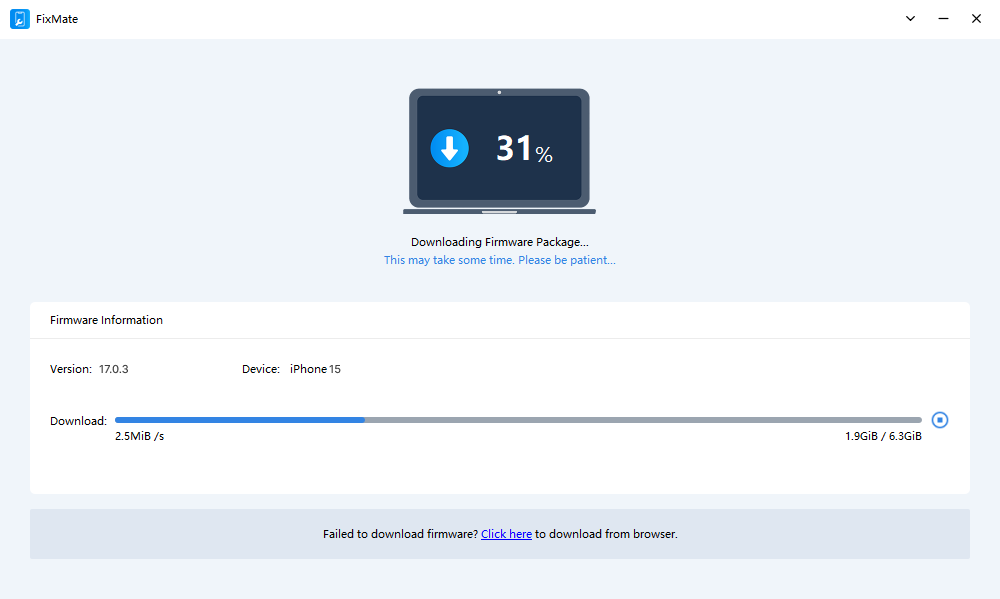
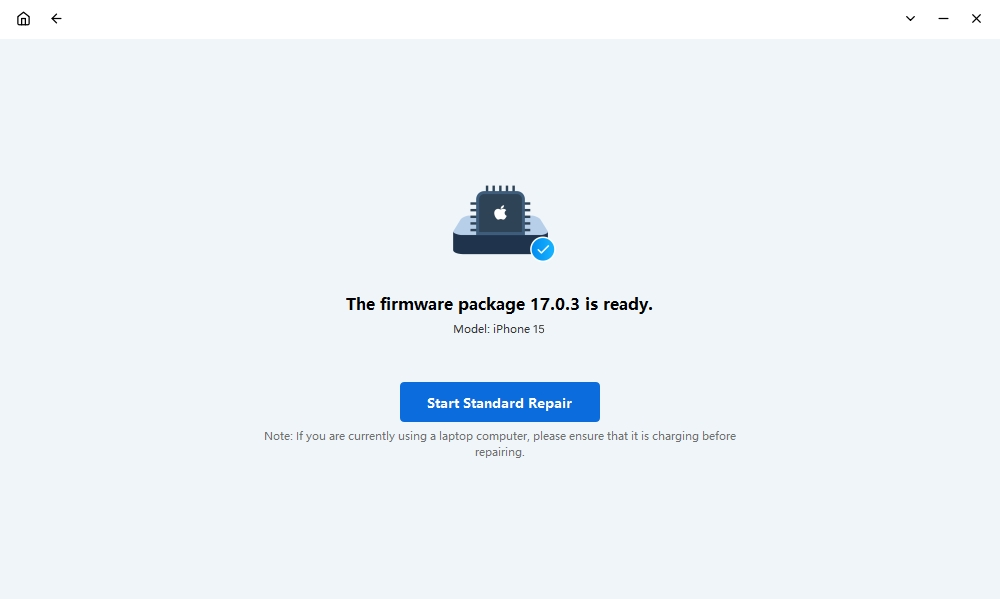
पायरी 6 फर्मवेअर पॅकेज डाउनलोड केल्यानंतर, “ वर क्लिक करा दुरुस्ती सुरू करा सॉफ्टवेअर अपडेट अडकण्याच्या समस्येचे निराकरण करण्यासाठी.
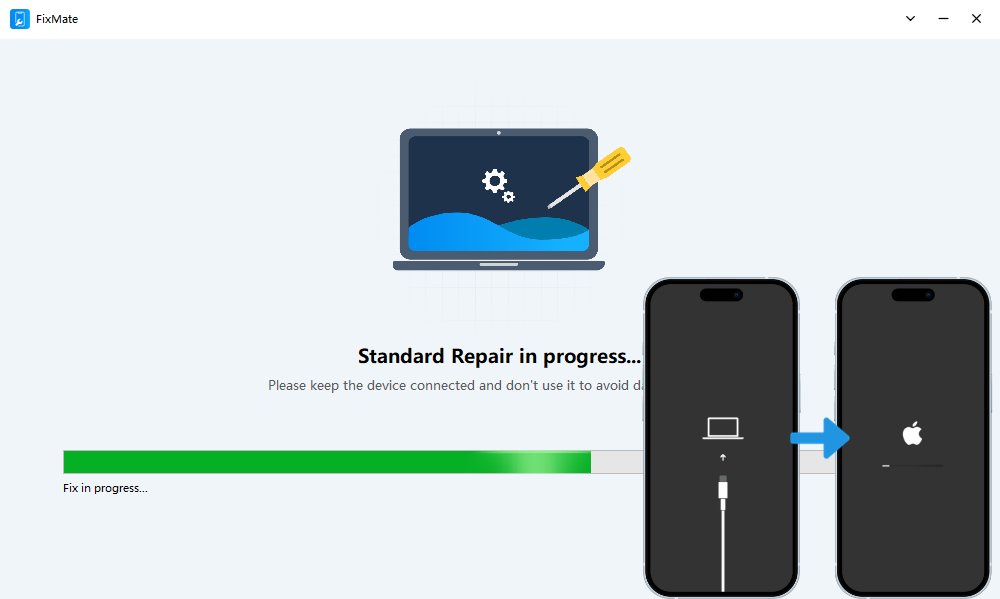
पायरी 7 FixMate तुमच्या आयफोनमधील समस्या सोडवण्यासाठी परिश्रमपूर्वक काम करेल. कृपया धीर धरा आणि तुमचा आयफोन संगणकाशी जोडून ठेवा, कारण दुरुस्ती प्रक्रियेस काही मिनिटे लागू शकतात.
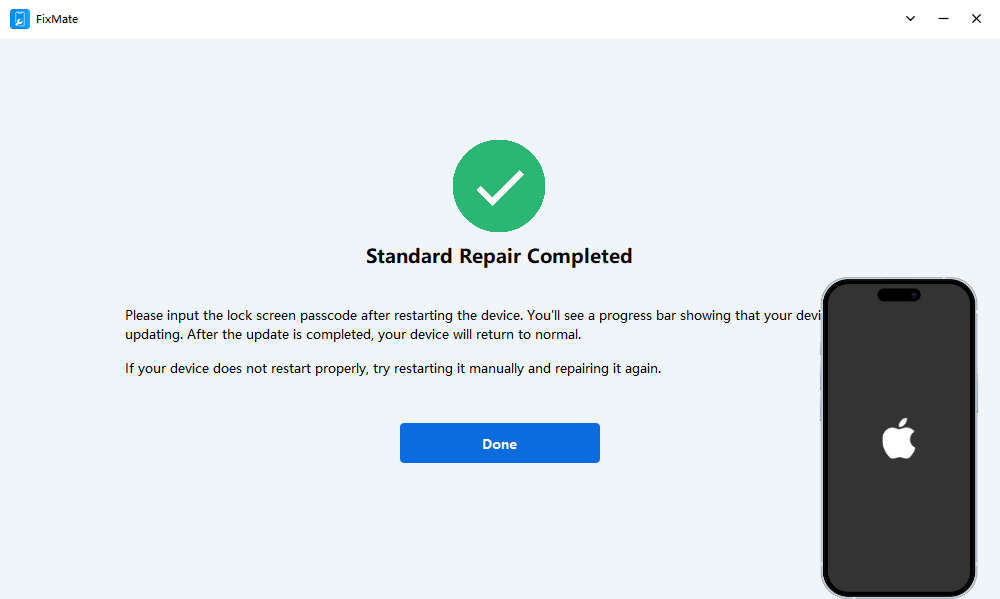
पायरी 8 दुरुस्ती पूर्ण झाल्यावर FixMate तुम्हाला सूचित करेल, आणि त्यानंतर तुमचा आयफोन चालू होऊन सामान्यपणे काम करू लागेल. आता तुम्ही तपासू शकता की तुमच्या आयफोनच्या फोटोंमध्ये लोकेशन दिसते की नाही.
निष्कर्ष
आयफोनमधील फोटोंवर स्थानाची माहिती न दिसल्यामुळे येणारी निराशा, जुन्या आठवणींना उजाळा देण्याचा आनंद कमी करू शकते. लोकेशन सर्व्हिसेस चालू करणे, लोकेशन आणि प्रायव्हसी सेटिंग्ज रीसेट करणे, आणि जीपीएस सिग्नल तपासणे यांसारख्या टप्प्याटप्प्याच्या उपायांद्वारे, वापरकर्ते त्यांच्या फोटोंना अचूक स्थानाच्या माहितीसह टॅग करण्याची क्षमता पुन्हा मिळवू शकतात.
याव्यतिरिक्त, अधिक गुंतागुंतीच्या सॉफ्टवेअर समस्यांसाठी, AimerLab FixMate सारखी साधने सर्वसमावेशक उपाय देतात. दिलेल्या पायऱ्यांचे अनुसरण करून, वापरकर्ते iOS सिस्टीममधील अधिक गंभीर समस्या सोडवू शकतात आणि त्यांचा आयफोन सुरळीतपणे कार्य करेल याची खात्री करू शकतात, ज्यामुळे त्यांना त्यांच्या आठवणी सहजपणे टिपता येतात आणि पुन्हा अनुभवता येतात. डाउनलोड करण्याची शिफारस आहे.
AimerLab
फिक्समेट
जेव्हा तुम्हाला तुमच्या आयफोनमध्ये कोणतीही सिस्टीम समस्या येत असेल.