


आयफोन 14 प्रो मॅक्स स्क्रीनवरील हिरवा फ्लिकरिंगचा त्रास कसा दूर करावा?

आयफोन 14 प्रो मॅक्स त्याच्या अत्याधुनिक OLED तंत्रज्ञान आणि प्रोमोशन रिफ्रेश रेट्सने समर्थित असलेल्या आकर्षक डिस्प्लेसाठी ओळखला जातो. तथापि, काही वापरकर्त्यांनी एका त्रासदायक समस्येची तक्रार केली आहे: स्क्रीनवर हिरवे लुकलुकणे किंवा हिरवट छटा दिसणे. ही समस्या कधीही उद्भवू शकते, विशेषतः कमी प्रकाशाच्या परिस्थितीत, फोन अनलॉक करताना किंवा ॲप्स बदलताना.
सॉफ्टवेअरमधील त्रुटी, डिस्प्ले ड्रायव्हरमधील समस्या, iOS मधील दोष किंवा हार्डवेअरमधील दोष यांसारख्या विविध कारणांमुळे हिरवा फ्लिकरिंग होऊ शकतो. काही प्रकरणांमध्ये, हे iOS अपडेटनंतर दिसून येते, तर इतर प्रकरणांमध्ये, ते डिस्प्ले कॅलिब्रेशन किंवा पॉवर मॅनेजमेंटच्या समस्यांशी संबंधित असू शकते.
चांगली बातमी ही आहे की, ग्रीन स्क्रीन फ्लिकरिंगच्या अनेक समस्या डिव्हाइस न बदलता सोडवता येतात. या मार्गदर्शिकेत, आम्ही तुम्हाला ही समस्या दूर करण्यासाठी आणि तुमच्या आयफोनचा डिस्प्ले पूर्ववत करण्यासाठी व्यावहारिक उपाय सांगणार आहोत.
१. आयफोन १४ प्रो मॅक्स स्क्रीनवरील हिरव्या रंगाचे फ्लिकरिंग कसे दुरुस्त करावे?
१.१ तुमचा आयफोन जबरदस्तीने रीस्टार्ट करा
फ्लिकरिंगला कारणीभूत ठरू शकणारे तात्पुरते अडथळे दूर करण्याचा फोर्स रीस्टार्ट हा सर्वात सोपा मार्ग आहे.
तुमच्या आयफोन 14 प्रो मॅक्सची स्क्रीन रीस्टार्ट करण्याच्या पायऱ्या:
- व्हॉल्यूम अप बटण दाबा आणि लगेच सोडा
- व्हॉल्यूम डाउन बटण दाबा आणि लगेच सोडा
- ॲपलचा लोगो दिसेपर्यंत साइड बटण दाबून ठेवा.
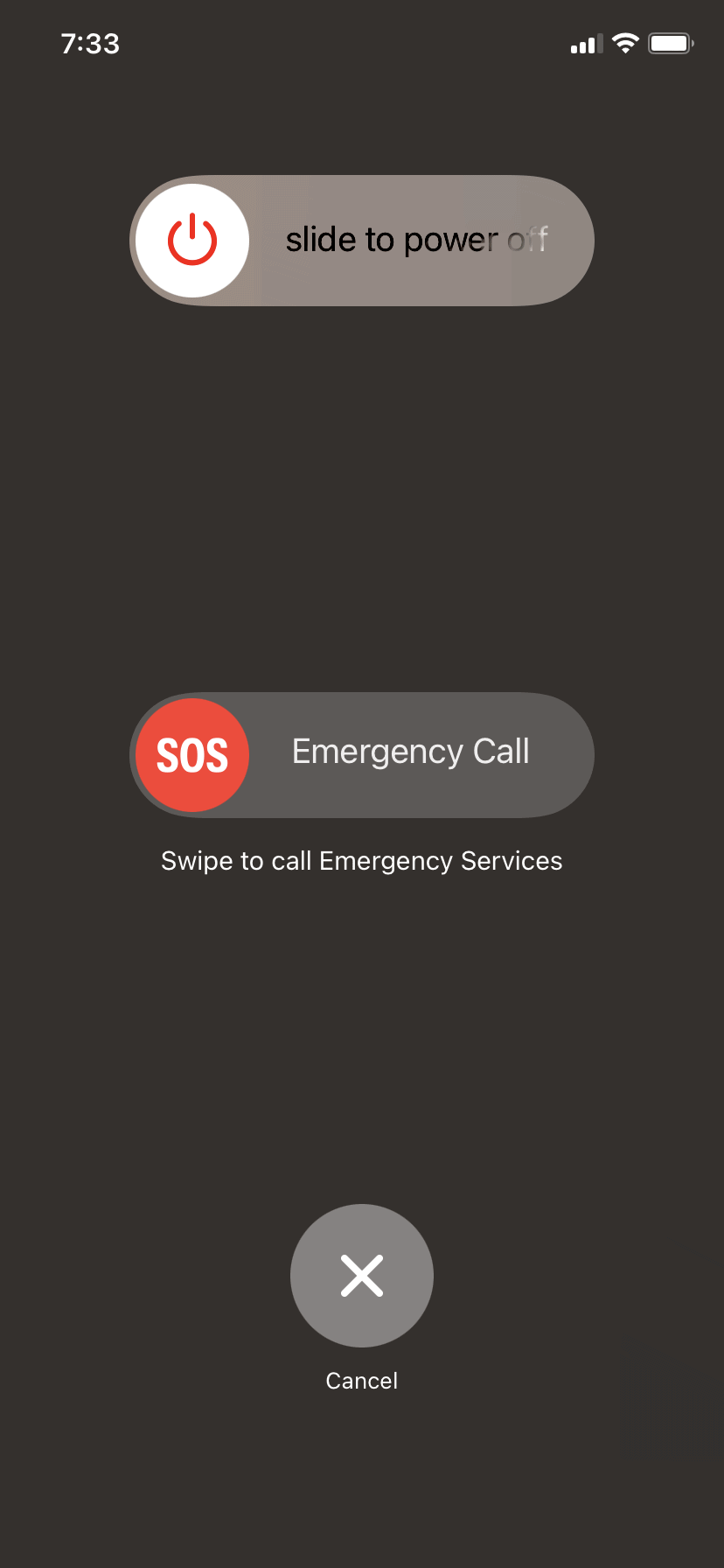
यामुळे तात्पुरत्या सिस्टीम त्रुटी दूर होतात आणि डिस्प्ले प्रक्रिया रिफ्रेश होतात.
१.२ डिस्प्ले सेटिंग्ज समायोजित करा
डिस्प्ले कॅलिब्रेशनमधील समस्यांमुळे, विशेषतः OLED पॅनेलमध्ये, अनेकदा हिरव्या रंगाचे लुकलुकणे दिसून येते.
खालील गोष्टी करून पहा:
- बंद कर
ऑटो-ब्राइटनेस
:
सेटिंग्ज → अॅक्सेसिबिलिटी → डिस्प्ले आणि टेक्स्ट साईज - अक्षम करा खरा सूर आणि रात्रीची पाळी
- चमक किंचित वाढवा (अतिशय कमी चमकेमुळे फ्लिकर होऊ शकतो)
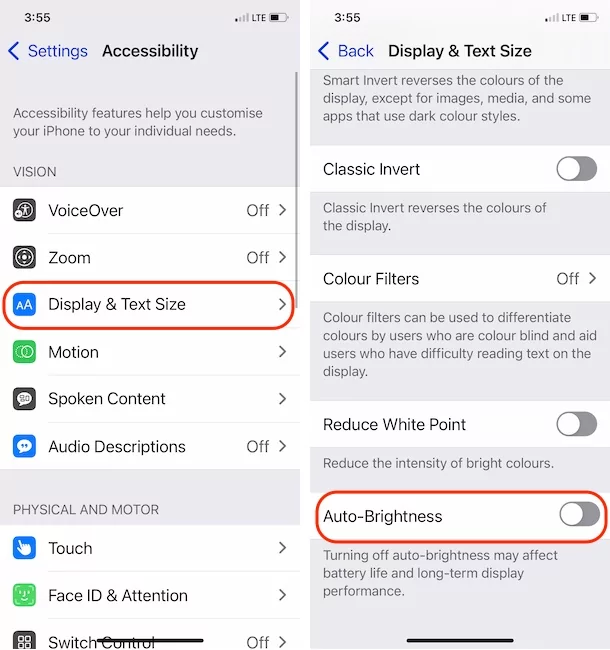
या बदलांमुळे डिस्प्ले स्थिर होऊ शकतो आणि लुकलुकणे कमी होऊ शकते.
१.३ iOS नवीनतम आवृत्तीवर अद्ययावत करा
सॉफ्टवेअरमधील त्रुटी हे स्क्रीन फ्लिकरिंगचे एक सामान्य कारण आहे. ऍपल अशा समस्यांचे निराकरण करण्यासाठी वारंवार अपडेट्स जारी करते.
पायऱ्या:
- सेटिंग्ज → जनरल → सॉफ्टवेअर अपडेट येथे जा
- iOS ची नवीनतम आवृत्ती डाउनलोड करून स्थापित करा.
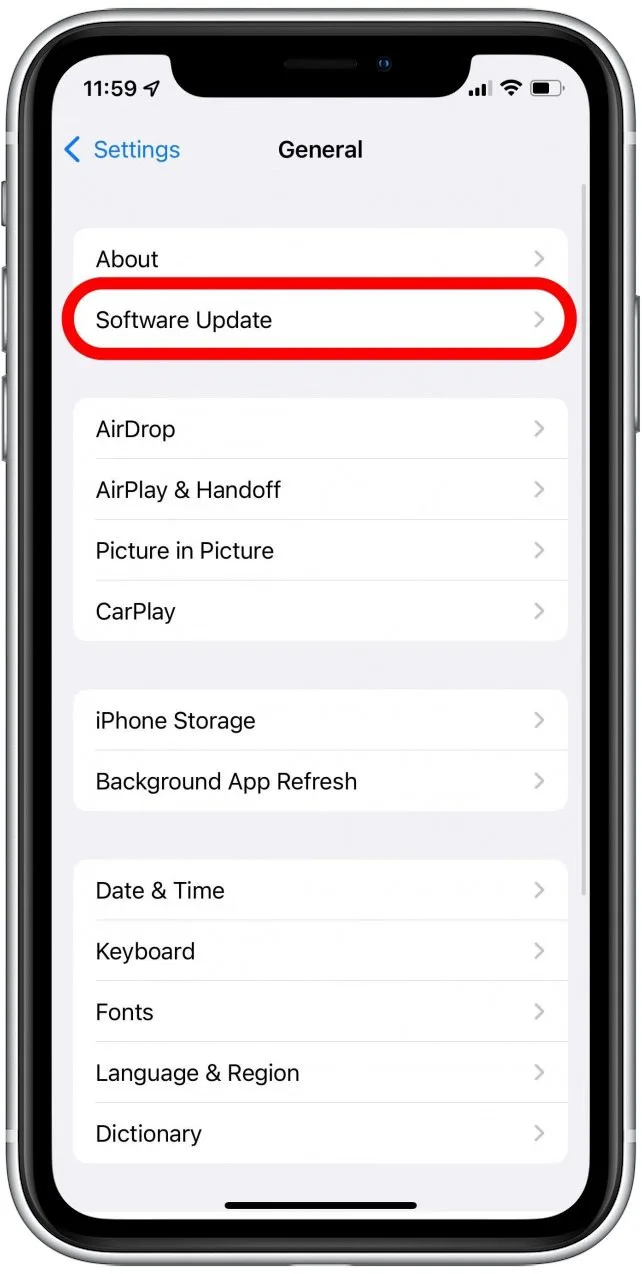
आपले डिव्हाइस अद्ययावत ठेवल्याने, आपल्याला बग निराकरणे आणि डिस्प्ले ऑप्टिमायझेशनचा लाभ मिळतो. ॲपल .
१.४ ॲप-संबंधित समस्या तपासा
काहीवेळा, फ्लिकरिंग फक्त विशिष्ट ॲप्समध्येच होते.
काय करावे:
- अॅप स्टोअरद्वारे सर्व अॅप्स अपडेट करा.
- समस्या निर्माण करणारे अॅप्स काढून टाका आणि पुन्हा इंस्टॉल करा.
- सेफ मोडमध्ये (संशयास्पद ॲप्स अनइन्स्टॉल करून) फ्लिकरिंग होते का ते तपासा.
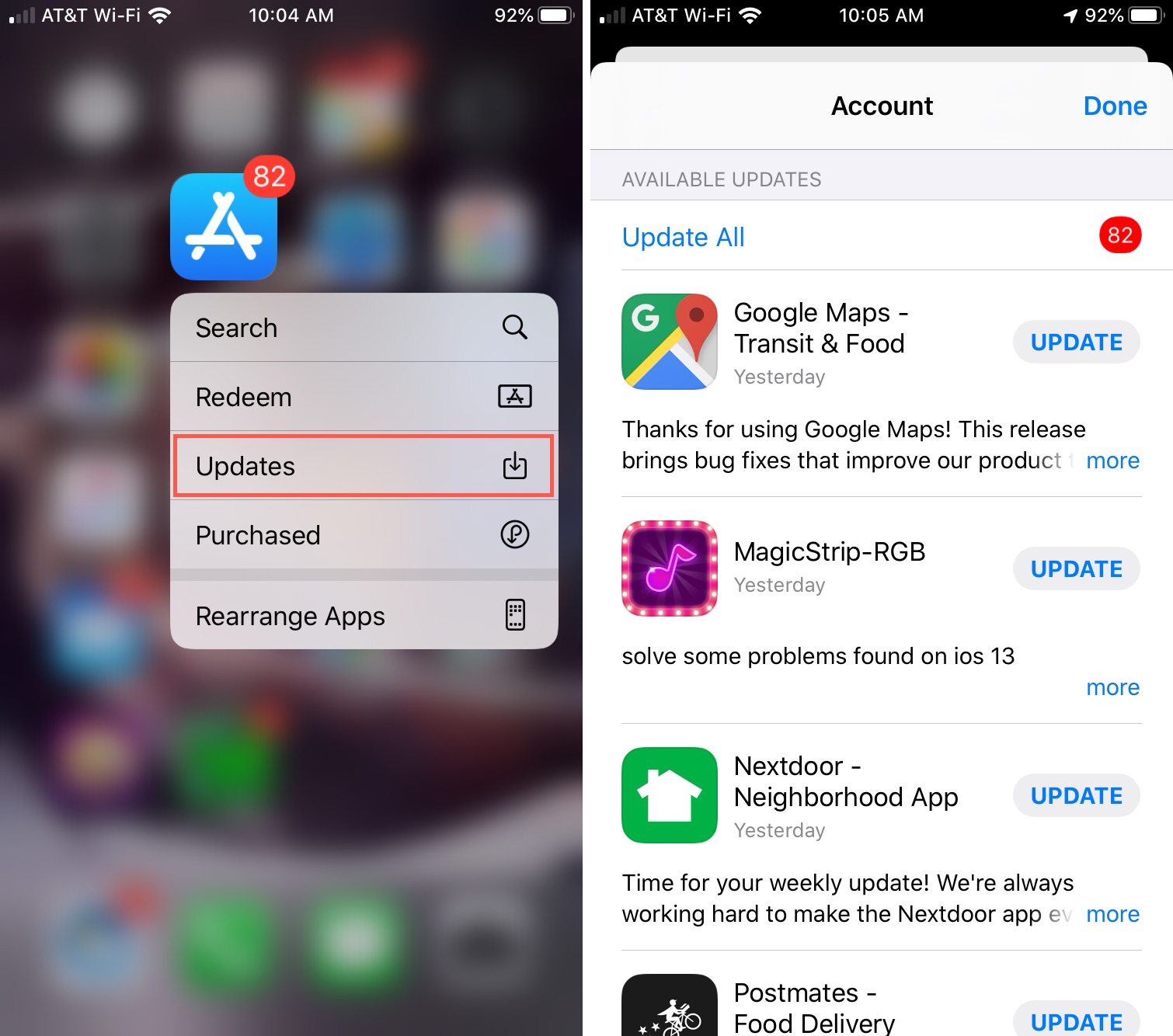
जर ही समस्या काही ठराविक ॲप्सपुरतीच मर्यादित असेल, तर ती हार्डवेअरची समस्या असण्याची शक्यता नाही.
१.५ सर्व सेटिंग्ज रीसेट करा
चुकीच्या कॉन्फिगरेशनमुळे समस्या निर्माण होत असल्यास, सेटिंग्ज रीसेट केल्याने मदत होऊ शकते.
पायऱ्या:
- सेटिंग्ज → जनरल → ट्रान्सफर किंवा रीसेट आयफोन → रीसेट येथे जा.
- टॅप करा सर्व सेटिंग्ज रीसेट करा
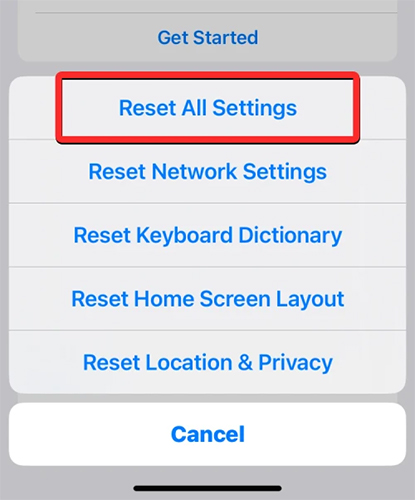
यामुळे तुमचा डेटा हटवला जाणार नाही, परंतु वाय-फाय, डिस्प्ले आणि सिस्टम सेटिंग्ज डीफॉल्टवर रीसेट होतील.
१.६ रिकव्हरी मोड वापरा
जर फ्लिकरिंग सिस्टीममधील मोठ्या बिघाडामुळे होत असेल, तर रिकव्हरी मोडद्वारे iOS पुन्हा इन्स्टॉल केल्याने ते ठीक होऊ शकते.
पायऱ्या:
- तुमचा आयफोन संगणकाशी जोडा
- उघडा:
- शोध
- आयट्यून्स
- रिकव्हरी मोडमध्ये प्रवेश करा (व्हॉल्यूम अप → व्हॉल्यूम डाउन → साइड बटण दाबून ठेवा)
- निवडा अपडेट करा
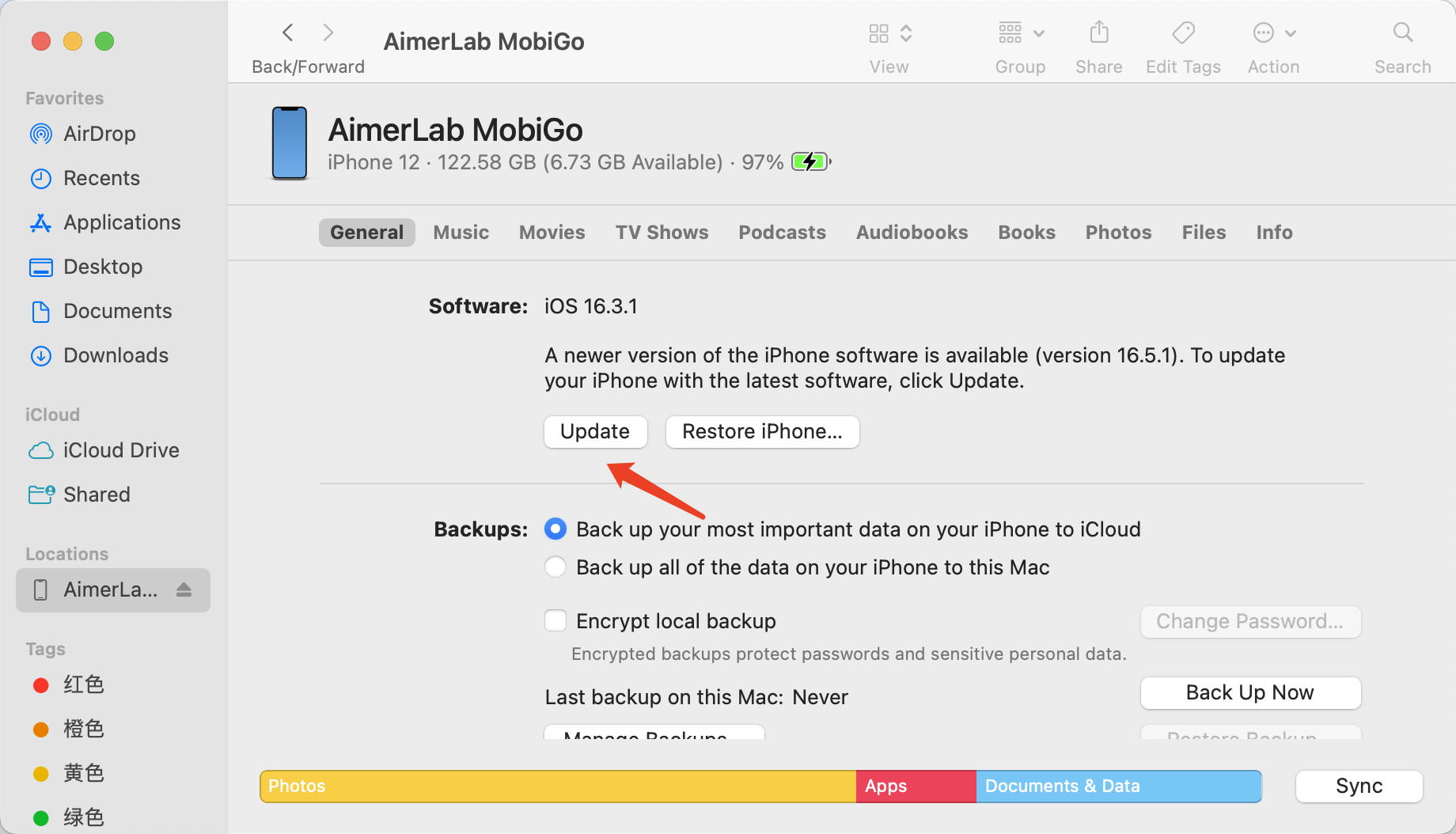
हे तुमचा डेटा न हटवता iOS पुन्हा इन्स्टॉल करते.
१.७ हार्डवेअरचे नुकसान तपासा
जर वरीलपैकी कोणतीही पद्धत काम करत नसेल, तर समस्या हार्डवेअरशी संबंधित असू शकते.
संभाव्य कारणांमध्ये खालील गोष्टींचा समावेश आहे:
- ओएलईडी पॅनेलमधील दोष
- डिस्प्लेचे अंतर्गत कनेक्शन सैल असणे
- पडल्यामुळे किंवा पाण्याच्या संपर्कामुळे होणारे नुकसान
अशा परिस्थितीत, ॲपल स्टोअर किंवा अधिकृत दुरुस्ती केंद्राला भेट देण्याची शिफारस केली जाते.
२. बोनस: AimerLab FixMate वापरून हिरव्या रंगाचे लुकलुकणे दुरुस्त करा
जर तुम्हाला सिस्टम-संबंधित समस्या सोडवण्यासाठी अधिक जलद आणि सोपा मार्ग हवा असेल, AimerLab FixMate हा एक उत्तम पर्याय आहे. फिक्समेट हे तांत्रिक कौशल्याची गरज न भासता iOS सिस्टीममधील समस्या दुरुस्त करण्यासाठी डिझाइन केले आहे. हे स्क्रीन फ्लिकरिंग, बूट लूप, अडकलेली स्क्रीन आणि इतर अनेक समस्यांचे निराकरण करू शकते.
फिक्समेटची प्रमुख वैशिष्ट्ये:
- डिस्प्लेमधील त्रुटींसह २०० हून अधिक iOS समस्यांचे निराकरण करते.
- मानक दुरुस्ती मोड (डेटाचे नुकसान नाही)
- गंभीर समस्यांसाठी डीप रिपेअर मोड
- एका क्लिकवर रिकव्हरी मोडमध्ये प्रवेश/बाहेर पडणे
- सर्व आयफोन मॉडेल्स आणि आयओएस आवृत्त्यांशी सुसंगत
आयफोनमधील हिरवा-हिरवा फ्लिकरिंग (चमकणे) दुरुस्त करण्यासाठी FixMate कसे वापरावे:
- FixMate विंडोज इंस्टॉलर डाउनलोड करा, सेटअप प्रक्रिया पूर्ण करा आणि ते तुमच्या संगणकावर चालवा.
- तुमचा आयफोन USB द्वारे कनेक्ट करा, FixMate उघडा आणि मुख्य इंटरफेसवरील स्टार्ट बटणावर क्लिक करा.
- स्टँडर्ड रिपेअर निवडा, त्यानंतर तुमच्या आयफोनसाठी योग्य फर्मवेअर डाउनलोड करा आणि दुरुस्ती सुरू करा.
- दुरुस्तीची प्रक्रिया पूर्ण झाल्यावर, तुमचा आयफोन रीस्टार्ट होईल आणि नेहमीप्रमाणे चालेल.

काही मिनिटांतच तुमच्या आयफोनची प्रणाली दुरुस्त होईल आणि हिरव्या रंगाच्या लुकलुकण्याची समस्या दूर होईल.
3. निष्कर्ष
आयफोन 14 प्रो मॅक्सवरील हिरव्या रंगाचे लुकलुकणे त्रासदायक ठरू शकते, परंतु हे बहुतेकदा कायमस्वरूपी हार्डवेअरच्या नुकसानीऐवजी दुरुस्त करता येण्याजोग्या सॉफ्टवेअर समस्यांमुळे होते. फोर्स रीस्टार्ट करणे, डिस्प्ले सेटिंग्ज समायोजित करणे आणि iOS अपडेट करणे यांसारख्या मूलभूत उपायांनी अनेक वापरकर्ते ही समस्या लवकर सोडवू शकतात. अधिक दीर्घकाळ टिकणाऱ्या समस्यांसाठी, रिकव्हरी मोड किंवा सेटिंग्ज रीसेट केल्याने अधिक सखोल उपाय मिळू शकतो.
मात्र, जर तुम्हाला एक विश्वसनीय आणि त्रासमुक्त उपाय हवा असेल, तर व्यावसायिक दुरुस्ती साधनासारखे...
AimerLab FixMate
याची अत्यंत शिफारस केली जाते. हे डेटा गमावल्याशिवाय सिस्टम-संबंधित समस्यांचे निराकरण करण्याचा एक कार्यक्षम मार्ग देते आणि तुमच्या आयफोनला पुन्हा सर्वोत्तम कार्यक्षमतेवर आणण्यास मदत करते.
योग्य पद्धतीचा वापर करून, तुम्ही स्क्रीन फ्लिकरिंग दूर करू शकता आणि पुन्हा एकदा नितळ, तेजस्वी डिस्प्लेचा अनुभव घेऊ शकता.